Deling og lister
Dette kapitel handler om at dele opsætninger med andre: færdige skabeloner i det delte bibliotek, eksport og import af et enkelt dashboard eller en enkelt visualisering, og fællesskaber med andre organisationer. Delt bibliotek og Fællesskaber finder du under Indstillinger, mens selve delingen af et dashboard eller en visualisering sker fra det dashboard eller den visualisering, du står på.
Det delte bibliotek
Delt bibliotek er et katalog af færdige skabeloner: hele dashboard-opsætninger og enkeltstående widgets, som Acentio og andre Acentio-kunder har publiceret. En skabelon indeholder kun opsætning — layout, valgte dimensioner, mål, visualiseringstyper og standardfiltre. Der følger aldrig data med: ingen fakturaer, beløb, leverandørnavne eller brugere.
Når du tager en skabelon i brug, får du din egen kopi, tegnet med jeres egne data. Kopien er din at ændre, og den bliver stående, som du forlader den — en senere version af skabelonen ændrer ikke din kopi.
Sådan åbner du biblioteket
Fra Hjem klikker du på kortet Delt bibliotek (Færdige dashboards og visualiseringer, du kan tage i brug.) og videre på Udforsk biblioteket. Du kan også gå direkte til Indstillinger og vælge fanen Delt bibliotek.

Biblioteket er delt i to afsnit:
| Afsnit | Indeholder |
|---|---|
| Dashboards | Færdige dashboard-opsætninger, du kan tage udgangspunkt i |
| Widgets | Enkeltkomponenter, du kan sætte ind på dine egne dashboards |
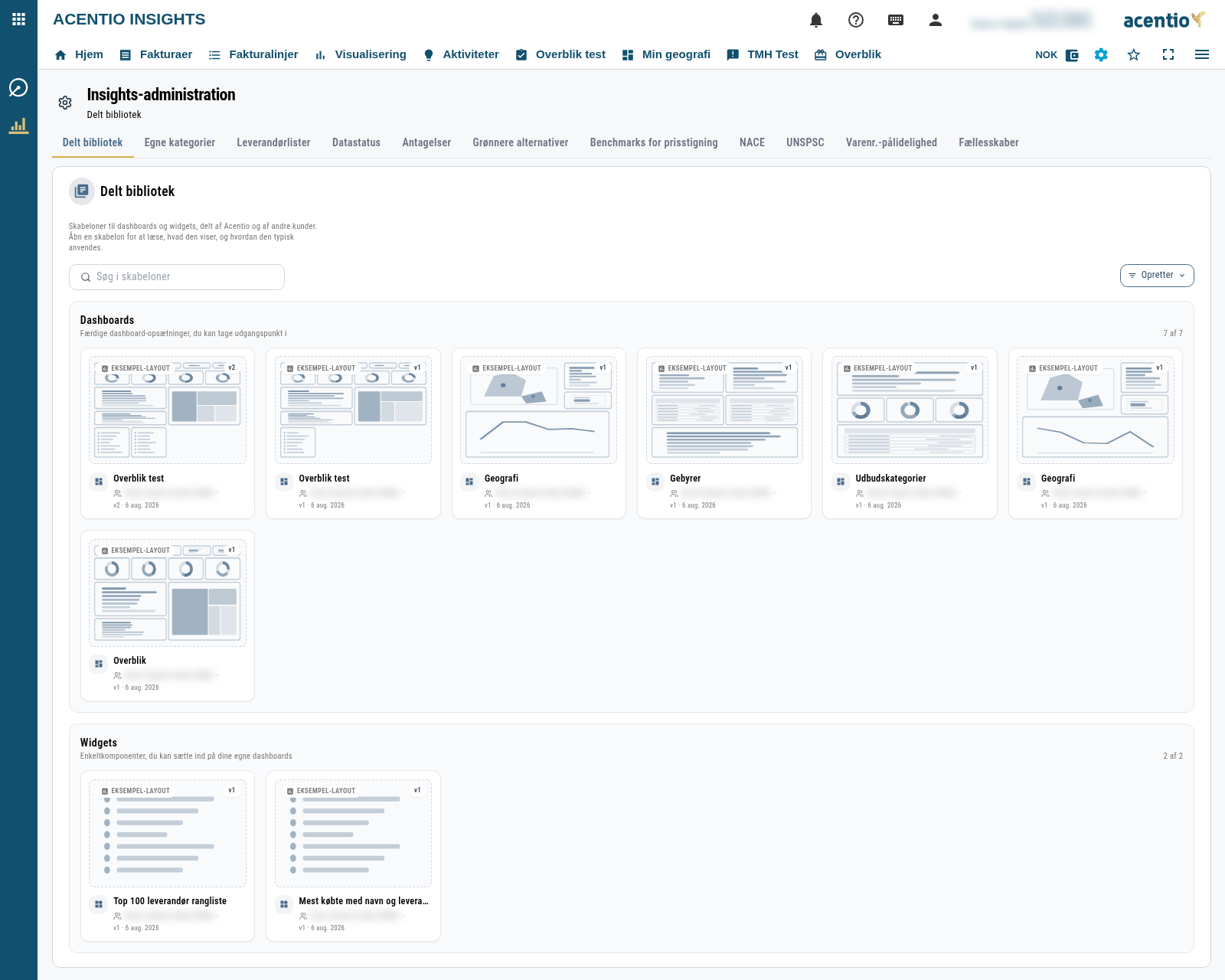
Hvert afsnit viser i højre side, hvor meget du har hentet frem ud af det samlede antal (fx 7 af 7). Er der flere, end der vises, henter knappen under kortene næste portion.
Find den rigtige skabelon
- Skriv i søgefeltet Søg i skabeloner for at søge i navn, beskrivelse, anvendelse og tags.
- Klik på Opretter for at folde udgiverne ud. Hver udgiver vises som et lille felt med antal, og du kan vælge flere ad gangen. Feltet med det samlede antal rydder valget igen.
- Skabeloner fra Acentio er mærket med et lille skjold-ikon og teksten Publiceret af Acentio.

Bemærk
Tallene ud for udgiverne tæller hele biblioteket — både dashboards og widgets. De summer derfor ikke nødvendigvis til antallet i det afsnit, du kigger på.
Se hvad en skabelon indeholder
Klik på et skabelonkort for at åbne det.
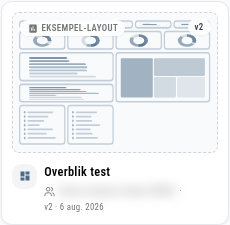
I dialogen ser du:
- En forhåndsvisning tegnet med jeres egne data. Mens den bygges, står der Tegner denne skabelon med jeres egne data...
- Anvendelse — udgiverens beskrivelse af, hvad skabelonen bruges til, og hvem der har gavn af den. Afsnittet vises kun, hvis udgiveren har skrevet noget.
- Hvem der har publiceret skabelonen, og dens tags.
- VERSIONER — nyeste versionsnummer og dato, fx Nyeste v2 (6 aug. 2026). Klik på rækken for at folde hele historikken ud med den note, udgiveren skrev til hver version.
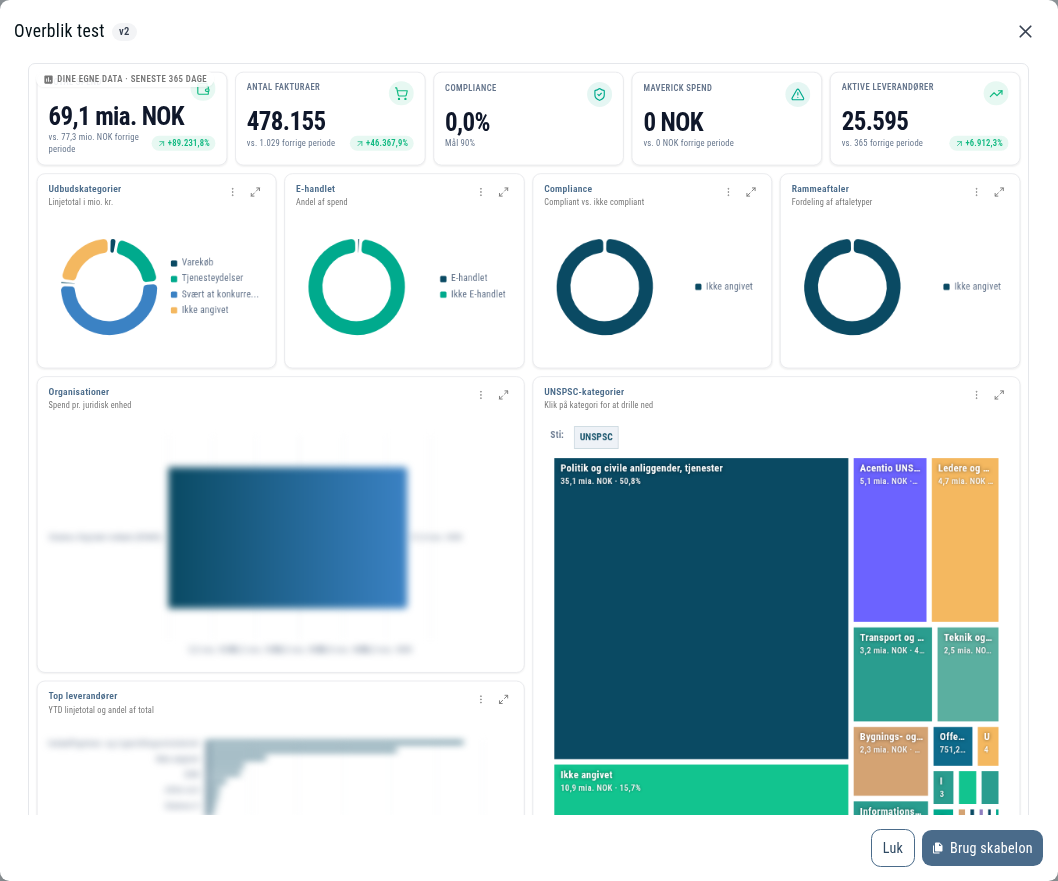

Kræver skabelonen felter, jeres organisation ikke har, siger forhåndsvisningen det:
- Mangler kun en del af skabelonen felter, vises de paneler, der virker, og en besked om, at de øvrige mangler. Du kan stadig tage skabelonen i brug.
- Kan intet i skabelonen tegnes hos jer, står der, at skabelonen kræver felter, jeres organisation ikke har — og Brug skabelon kan ikke klikkes.
Tag en skabelon i brug
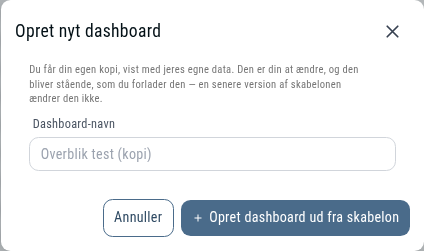
- Åbn skabelonen og klik Brug skabelon.
- Er det en dashboard-skabelon, hedder dialogen Opret et nyt dashboard. Skriv et navn i Dashboard-navn — lader du feltet stå tomt, bruges skabelonens navn med (kopi) efter.
- Klik Opret dashboard fra skabelon. Du bliver ført direkte til dit nye dashboard.
Er det en widget-skabelon, hedder dialogen Føj widgetten til et dashboard. Her navngiver feltet Widget-navn selve widgetten, og du vælger, hvor den skal ligge:
- Klik på det dashboard i listen, widgetten skal føjes til — den gemmes med det samme på det dashboard.
- Eller klik Opret et nyt dashboard..., hvis den skal have sit eget dashboard. Det nye dashboard får samme navn som widgetten.
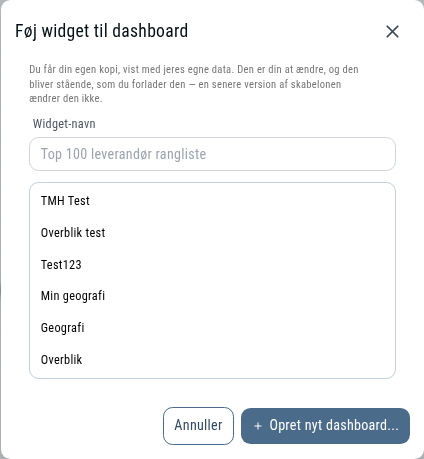
Føj en widget fra biblioteket til et dashboard, du står på
Du behøver ikke gå omvejen om Indstillinger for at hente en enkelt widget.
- Åbn dashboardet og klik på ⋮ øverst til højre.
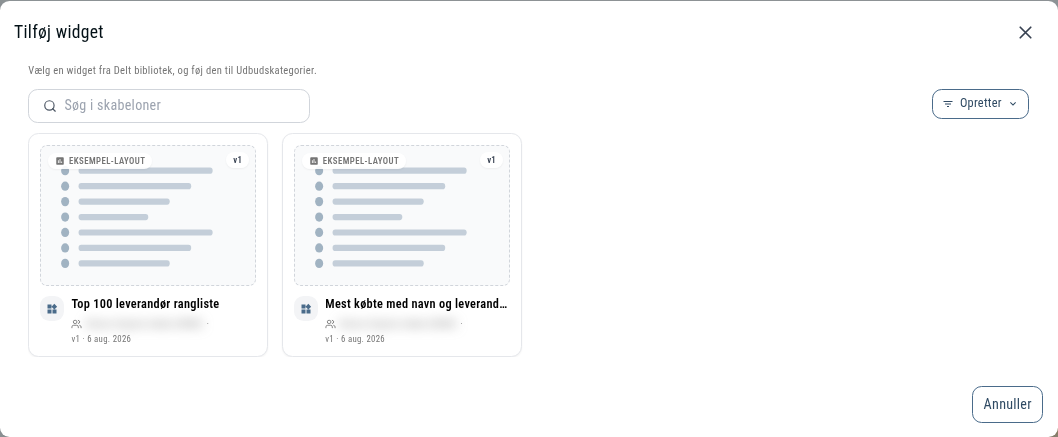
- Vælg Tilføj widget. Du kan også bruge knappen Tilføj widget i redigeringslinjen, når du allerede redigerer dashboardet.
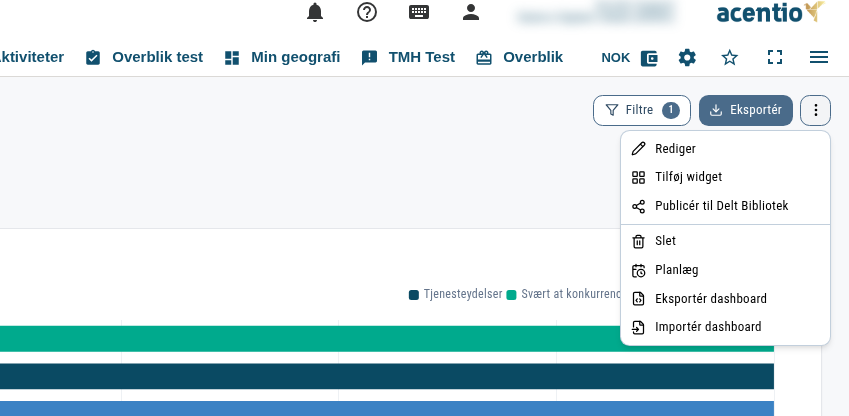
- Søg og filtrér på samme måde som i biblioteket, og klik på den widget, du vil have.
- Ret eventuelt Widget-navn, og klik knappen, der føjer widgetten til dashboardet. Vil du vælge en anden, klikker du Tilbage.
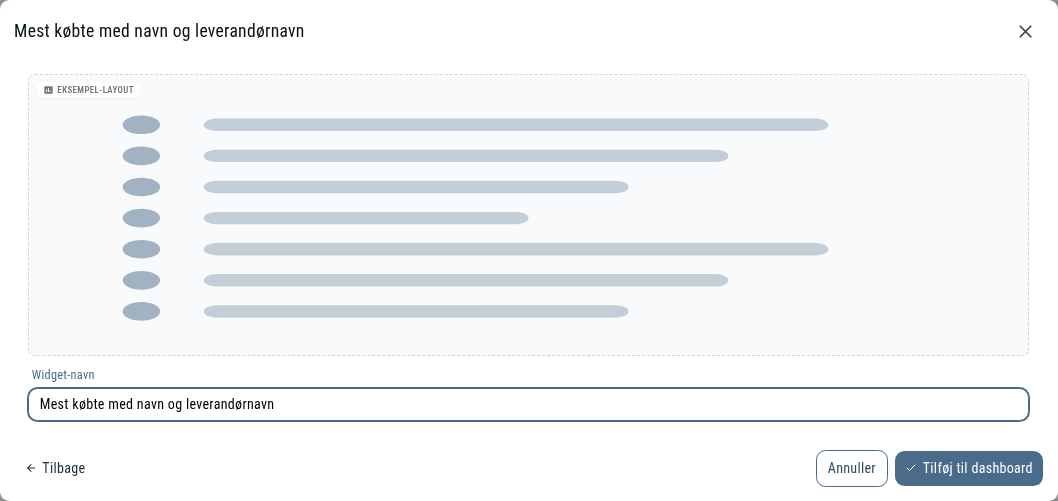
Vær opmærksom
Widgetten placeres nederst på dashboardet, men den er ikke gemt endnu. Klik Gem i redigeringslinjen for at beholde den — Annuller kasserer den igen.
Publicér dit eget dashboard eller din egen visualisering
Du kan selv lægge en opsætning i det delte bibliotek.
- Et helt dashboard: åbn dashboardet, klik ⋮, og vælg Publicér til Delt Bibliotek.
- En enkelt visualisering: i Visualisering klikker du på ⋮ (Flere handlinger) og vælger Publicér til Delt bibliotek. Visualiseringen behøver ikke være gemt først.
Dialogen har to trin.
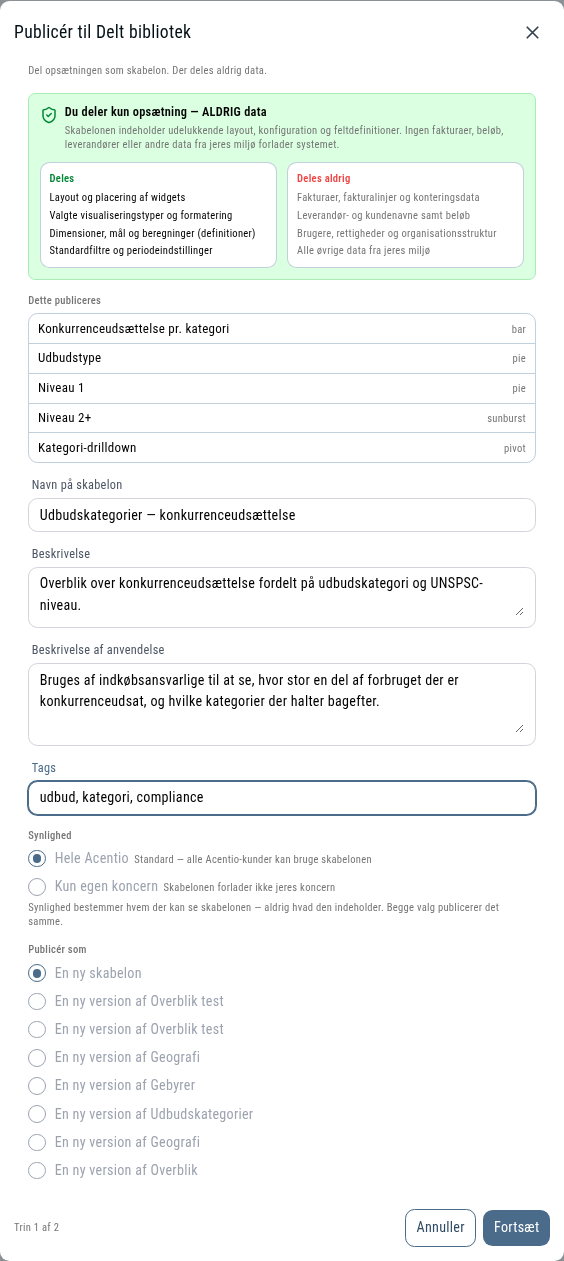
Trin 1 — beskriv og vælg synlighed
Øverst står garantien: Du deler kun opsætning — ALDRIG data, med en oversigt over, hvad der deles (layout og placering, dimensioner, mål og beregninger, standardfiltre og periodeindstillinger, valgte visualiseringstyper og formatering) og hvad der aldrig deles (fakturaer, fakturalinjer og konteringsdata, leverandør- og kundenavne samt beløb, brugere, rettigheder og organisationsstruktur, og alle øvrige data fra jeres miljø).
Under Hvad der publiceres kan du se de widgets, skabelonen kommer til at indeholde.
Udfyld derefter:
| Felt | Bruges til |
|---|---|
| Navn på skabelon | Det navn, kortet får i biblioteket |
| Beskrivelse | Den korte tekst på selve kortet |
| Beskrivelse af anvendelse | Teksten under Anvendelse i detaljevisningen |
| Tags | Nøgleord, adskilt med kommaer |
| Synlighed | Hele Acentio (alle Acentio-kunder kan bruge skabelonen) eller Kun egen koncern |
Bemærk
Synlighed afgør, hvem der kan se posten — aldrig hvad den indeholder. Begge valg publicerer det samme.
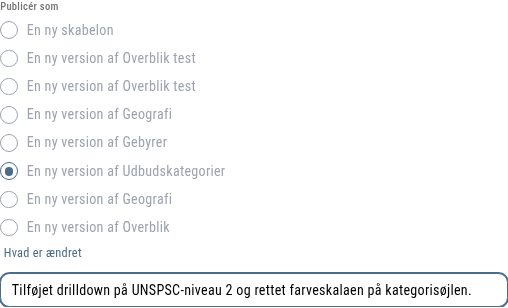
Har du publiceret noget før, kommer feltet Publicér som frem. Vælg En ny skabelon, eller vælg En ny version af … for at lægge en ny version oven på en skabelon, du allerede har publiceret. Vælger du en version, skal du udfylde Hvad der er ændret — det er den note, alle, der stadig bruger den ældre version, kan læse. Noten kan højst være 1000 tegn og bliver ikke forkortet automatisk.
Bruger opsætningen filtre med organisationsspecifikke værdier og id'er, får du en advarsel: skabelonen beholder de filtre, den er bygget med, og alle, der kan se biblioteket, vil se værdierne. Fjern dem først, hvis de ikke må forlade organisationen.

To ting spærrer for publicering, og de kan ikke klikkes væk:
- Der er intet at publicere — en skabelon skal indeholde mindst én widget, som ikke er en tekstwidget.
- Opsætningen bruger en kontodimension, der kun giver mening hos jer. Den samme nøgle peger på noget andet i en anden organisation, så andre ville få sikre, men forkerte tal. Erstat den, før du publicerer.
Klik Fortsæt.
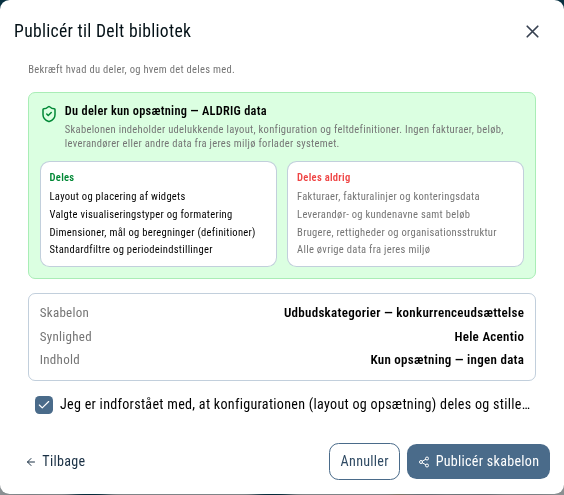
Trin 2 — bekræft
Du får en opsummering af Skabelon, Synlighed og Indhold (Kun opsætning — ingen data). Sæt flueben i, at du er indforstået med, at konfigurationen deles og stilles til rådighed i Delt bibliotek, og klik Publicér skabelon. Tilbage fører dig til trin 1.
Del et dashboard eller en visualisering som fil
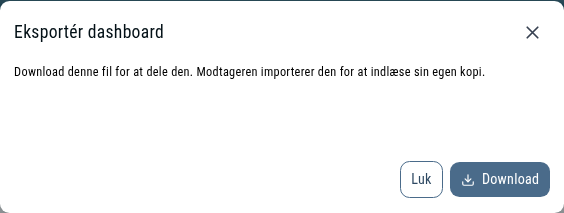
Skal en opsætning sendes til en bestemt person i stedet for at ligge i biblioteket, kan du eksportere den som en fil og lade modtageren importere den. Filen indeholder hele opsætningen — den er ikke et link, og modtageren skal have adgang til Insights for at kunne bruge den.
Eksportér
- Åbn dashboardet, klik ⋮ og vælg Eksportér dashboard. For en visualisering bruger du ⋮ i Visualisering og vælger Eksportér visualisering.
- Klik Download. Filen gemmes på din maskine.
Vær opmærksom
Indeholder opsætningen organisationsspecifikke filtre og id'er, står det i dialogen. Filen indeholder hele konfigurationen — del den kun med personer, der bør se de data.
Importér
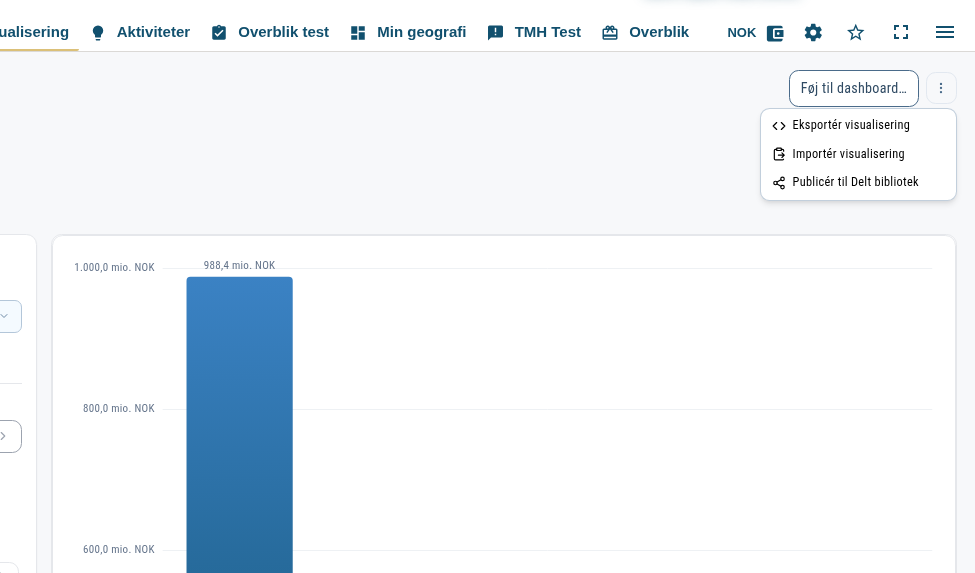
- Klik ⋮ på et dashboard og vælg Importér dashboard. I Visualisering hedder punktet Importér visualisering.
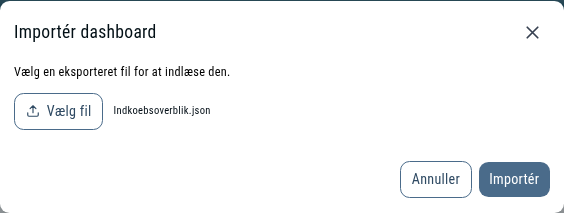
- Klik Vælg fil, find den fil du har modtaget, og klik Importér.
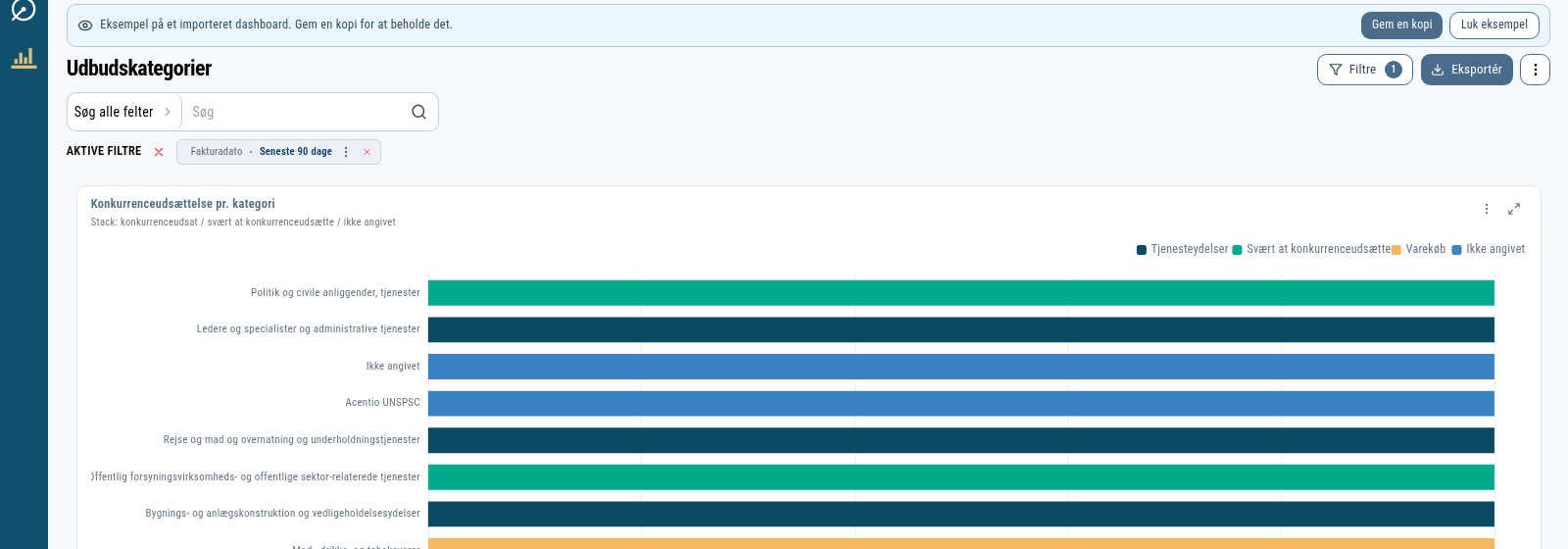
Et importeret dashboard åbnes som en forhåndsvisning. Øverst står Forhåndsvisning af et importeret dashboard. Gem en kopi for at beholde det. Forhåndsvisningen kan ikke redigeres.
- Klik Gem en kopi for at gemme det som dit eget nye dashboard. Du bliver ført til kopien.
- Klik Luk forhåndsvisning for at kassere det igen.
En importeret visualisering indlæses derimod direkte i editoren, hvor du kan arbejde videre med den.
Bemærk
En fil, der er eksporteret som dashboard, kan ikke importeres som visualisering og omvendt. Vælger du den forkerte slags, siger dialogen det.
Leverandørlister
En leverandørliste er en navngivet liste over leverandører, du kan filtrere en analyse på — under filteret Leverandørliste. Den er nyttig, når noget skal sammenlignes og deles videre: byg den samme opgørelse to gange med hver sin liste som filter, og stil dem op ved siden af hinanden på et dashboard, du kan publicere eller eksportere. Hvordan du opretter og vedligeholder en liste står i Leverandørlister.
Fællesskaber
Et fællesskab er en aftale mellem jeres organisation og en anden om at dele indsigter i Insights. Fanen Fællesskaber under Indstillinger er der, hvor aftalen sættes op.
Vær opmærksom
Fanen er under forberedelse. Det, du sætter op her, gemmes endnu ikke: koder, anmodninger og fællesskaber forsvinder, når du forlader siden, og en kode, du indtaster, når endnu ikke frem til den organisation, der har udstedt den. Brug fanen til at se, hvordan et fællesskab kommer til at fungere — ikke til at aftale deling endnu.
Bemærk
Fællesskaber deles kun inden for Insights — ikke i andre moduler, i administration eller i stamdata. Der kan ikke søges efter organisationer: et samarbejde etableres ved, at den ene part genererer en invitationskode, giver den til den anden part og godkender anmodningen, når koden er indtastet.
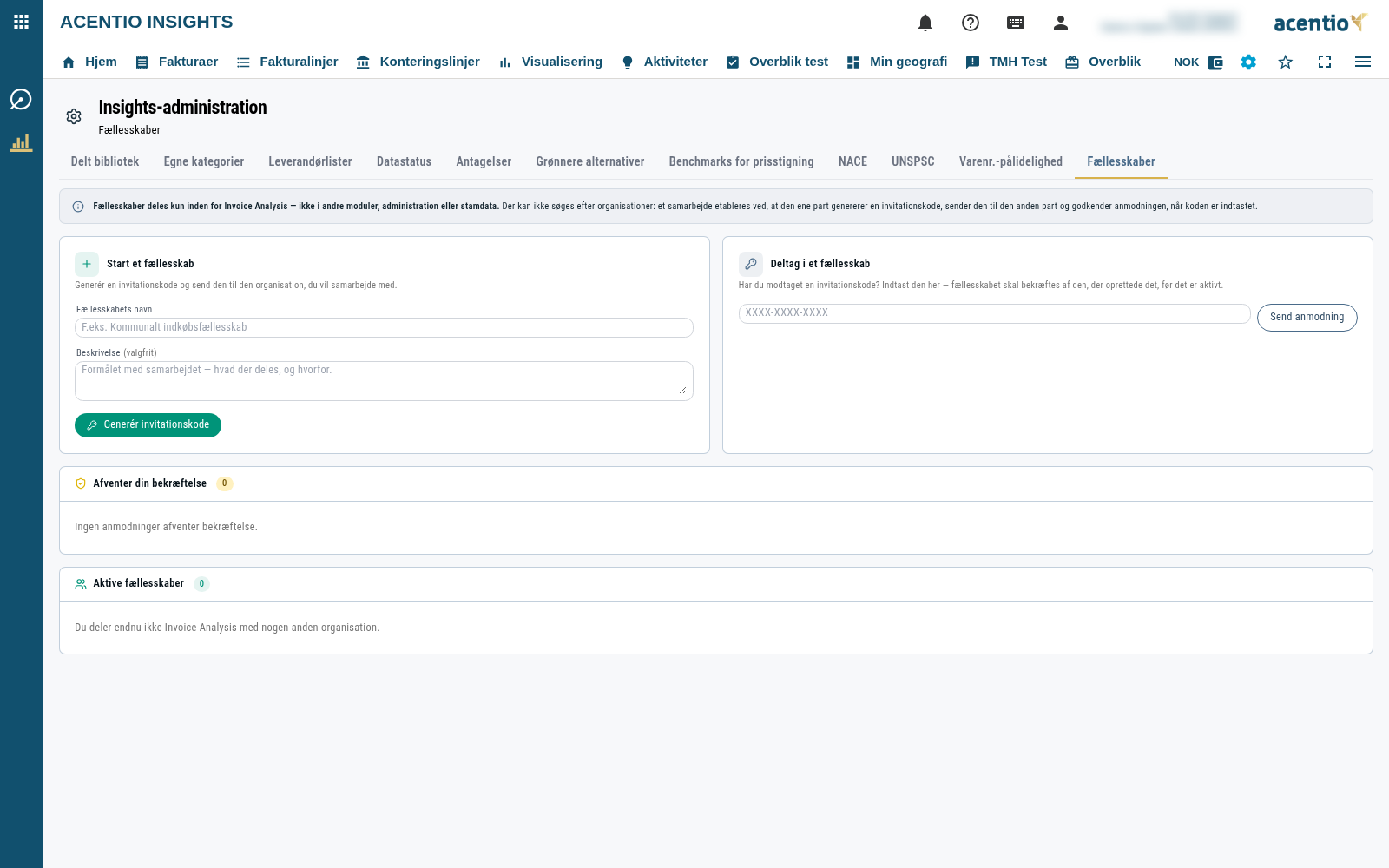
Start et fællesskab
- Under Start et fællesskab skriver du Fællesskabets navn — for eksempel Kommunalt indkøbsfællesskab. Du kan tilføje en Beskrivelse (valgfrit) af, hvad der deles og hvorfor.
- Klik Generér invitationskode.
- Koden vises som tre grupper på fire tegn. Kopiér den med knappen ved siden af, og send den til den organisation, I vil samarbejde med — koden skal gives videre uden for systemet, fx pr. mail eller telefon.

Under koden står, hvornår den er oprettet, og hvornår den udløber. Har du brug for en ny kode, klikker du på linket, der genererer en ny — navn og beskrivelse bliver stående.
Tip
En kode er på 12 tegn og indeholder aldrig I, O, 0 eller 1. Netop de fire tegn er dem, der oftest bliver læst forkert, når en kode skrives af.
Deltag i et fællesskab
- Under Deltag i et fællesskab indtaster du den kode, du har modtaget.
- Klik Send anmodning.
Fællesskabet skal bekræftes af den, der har oprettet det, før det er aktivt.
Godkend eller afvis en anmodning
Anmodninger til jer står under Afventer din bekræftelse med fællesskabets navn, den anmodende organisation og hvornår koden blev indtastet. Yderst til højre på rækken sidder to runde knapper:
- Det grønne flueben godkender. Du bliver bedt om at bekræfte. Organisationen vil kunne se de indsigter, der deles i fællesskabet, og kun i Insights. I kan afbryde forbindelsen igen når som helst.
- Det røde kryds afviser, og anmodningen fjernes.

Har du indtastet en kode, I selv har genereret, får rækken et mærkat om, at det er jeres egen invitation: der er ingen anden organisation i den anden ende, og intet bliver delt.
Vedligehold aktive fællesskaber
Godkendte fællesskaber står under Aktive fællesskaber med organisation og datoen, samarbejdet har været aktivt siden. Har I ingen, står der, at I endnu ikke deler Insights med nogen anden organisation.
- Blyantsknappen åbner navn og beskrivelse til redigering; klik Gem.
- Knappen med det brudte led afslutter samarbejdet efter en bekræftelse. Delingen af indsigter stopper med det samme, og et nyt samarbejde kræver en ny invitationskode.
