Listevisninger
Insights har tre listevisninger: Fakturaer, Fakturalinjer og Konteringslinjer. Det er her, du arbejder med de enkelte posteringer — finder dem, tilpasser kolonnerne, ser totalerne og eksporterer resultatet. Kapitlet er til dig, der arbejder med indkøbs- og fakturadata til daglig.
Selve søgefeltet og filterpanelet er beskrevet i kapitlet Søgning og filtre. Her handler det om alt det, der sker med resultatet, når det først står på skærmen.
Vælg den rigtige visning
De tre visninger er den samme datamængde skåret i tre forskellige detaljeringsgrader. Du skifter mellem dem i menuen øverst.
| Visning | Én række er … | Brug den når du vil … |
|---|---|---|
| Fakturaer | én faktura | tælle fakturaer, se leverandør, kunde, forfaldsdato og fakturaens totaler |
| Fakturalinjer | én varelinje på en faktura | analysere forbrug på vare- og kategoriniveau: varenavn, varenummer, UNSPSC, enhedspris og antal |
| Konteringslinjer | én konteringslinje | se forbruget fordelt på jeres egne konteringsdimensioner |
Tommelfingerregel: begynd i Fakturalinjer, hvis spørgsmålet handler om hvad der er købt, og i Fakturaer, hvis det handler om hvem der har faktureret og hvor meget.
Bemærk
Konteringslinjer vises kun, hvis din bruger har adgang til den visning. Har du ikke adgang, sender systemet dig videre til Fakturalinjer.
Alle tre visninger åbner med et forudsat datofilter på Seneste 90 dage. Det er et helt almindeligt filter, du kan fjerne eller ændre — se kapitlet Søgning og filtre.
Sådan er tabellen bygget op
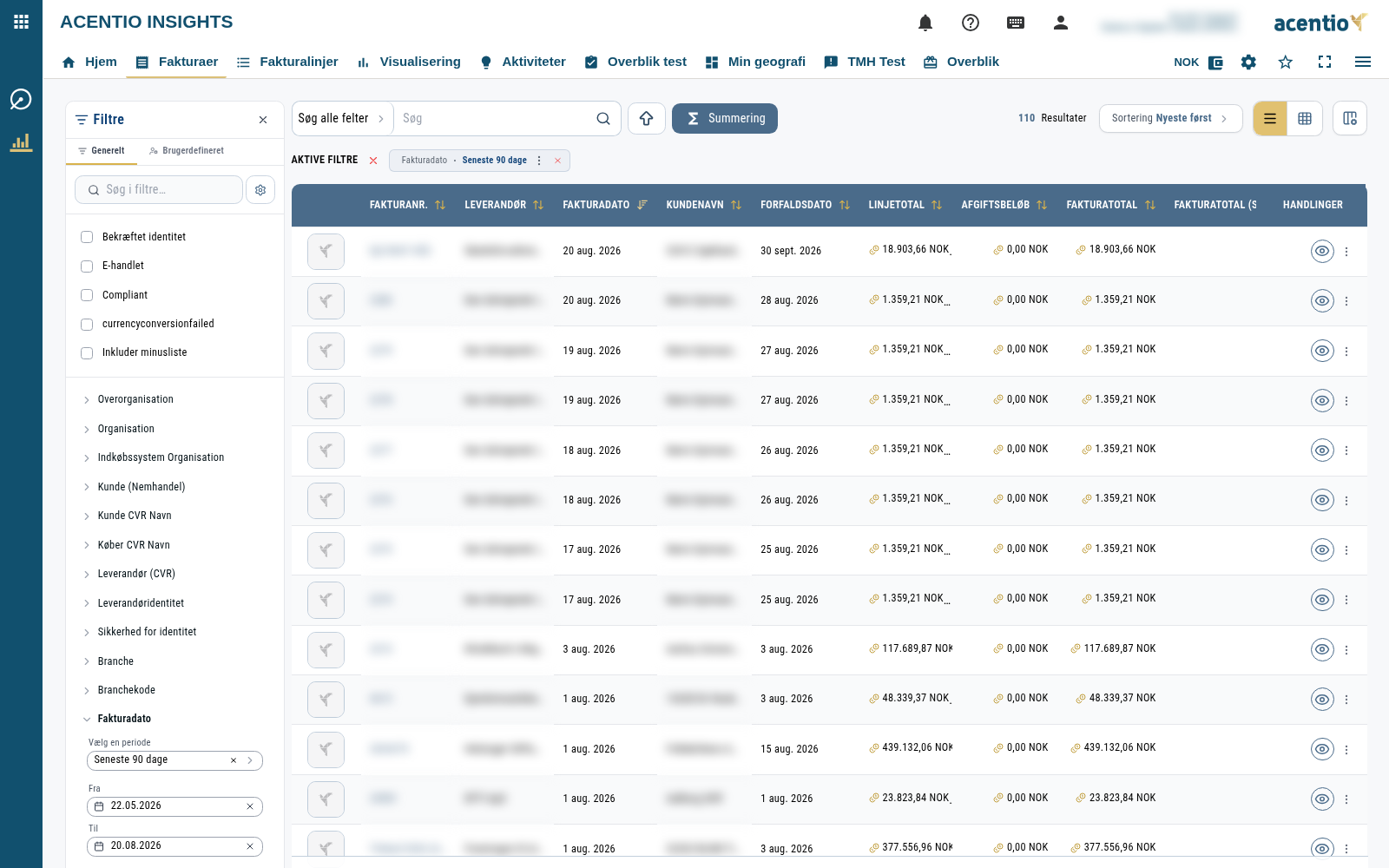
Yderst til venstre står en billedkolonne. Fakturaer, fakturalinjer og konteringslinjer har ikke billeder tilknyttet, så feltet viser et neutralt pladsholder-ikon.
Yderst til højre står kolonnen Handlinger, som altid bliver stående, uanset hvor langt du ruller til siden. Den indeholder øje-knappen Vis detaljer og rækkens menu med tre prikker.
Overskriftsrækken bliver stående, når du ruller ned. Er tabellen bredere end skærmen, følger en vandret rullebjælke med i bunden af vinduet, så du altid kan rulle sidelæns.
Værdier, der ikke findes på rækken, vises som en tankestreg (—). Hold musen over en celle for at se hele indholdet, hvis teksten er klippet af.
Kolonner som standard
| Visning | Kolonner ved første besøg |
|---|---|
| Fakturaer | Fakturanr., Leverandør, Fakturadato, Kundenavn, Forfaldsdato, Linjetotal, Afgiftsbeløb, Fakturatotal — samt fakturatotalen i fakturaens egen valuta |
| Fakturalinjer | Fakturanr., Fakturadato, Leverandørens varenr., Varenavn, Leverandørangivet UNSPSC, UNSPSC navn, Kundenavn, Leverandør, Enhedspris, Antal, Linjetotal — samt linjetotalen i fakturaens egen valuta |
| Konteringslinjer | Fakturadato, Varenavn, Kundenavn, Leverandør, Linjetotal — samt linjetotalen i fakturaens egen valuta |
Alle andre felter, systemet kender, kan hentes frem via kolonneopsætningen. På Konteringslinjer er det blandt andet jeres konteringsdimensioner, der ligger her.
Tabel eller kort
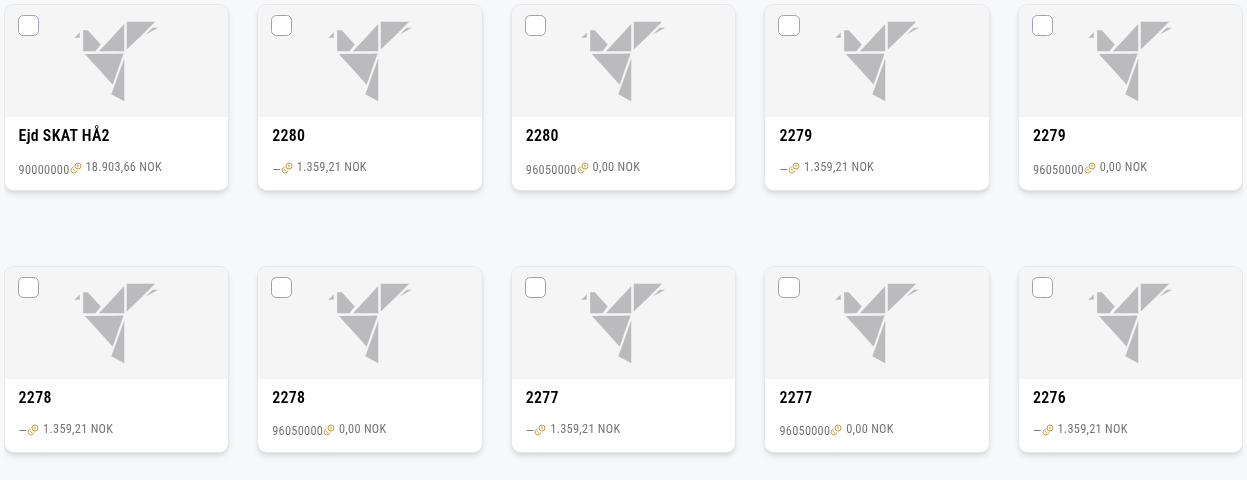
Til højre i værktøjslinjen sidder to visningsknapper: tabelvisningen (standard) og kortvisningen, hvor hver række vises som et kort med de vigtigste oplysninger. Dit valg huskes i browseren pr. visning. På helt smalle skærme slås tabelvisningen fra, og listen vises altid som kort.

Sortering
Listen åbner sorteret efter fakturadato, nyeste først. Der er tre måder at ændre det på.
- Klik på sorteringsikonet ved siden af en kolonneoverskrift. Første klik sorterer stigende, andet klik faldende, tredje klik fjerner sorteringen igen. Ikonet sidder ved overskriften — det er ikke hele overskriften, der er klikbar.
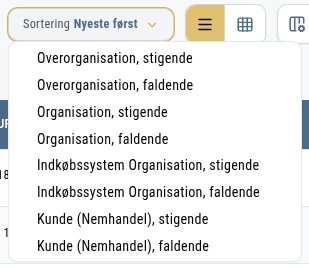
- Brug Sortering-menuen i værktøjslinjen og vælg et felt fra listen.
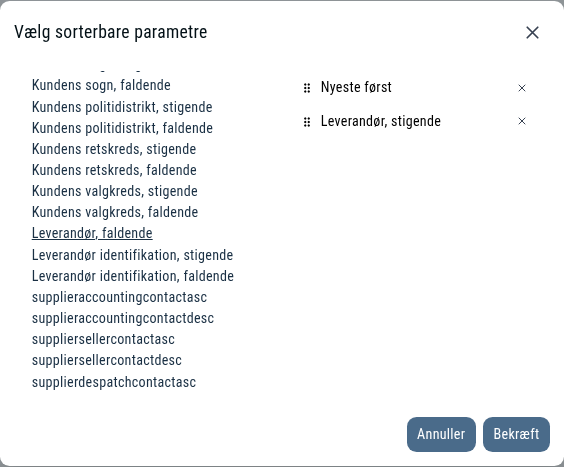
- Vil du sortere efter flere felter, skal du bruge menuknappen yderst til højre → Avanceret → punktet for sortering efter flere felter. I dialogen Vælg sorterbare parametre klikker du felterne ind i højre side og trækker dem op og ned, så rækkefølgen svarer til prioriteringen. Klik Bekræft. Så længe der er sorteret efter flere felter, står der Sorterer flere i Sortering-menuen.
Din sortering følger dig rundt i visningen resten af sessionen.
Antal rækker og rulning
Listen henter 50 rækker ad gangen. Når du ruller mod bunden, hentes de næste 50 automatisk — der er ingen sideskift og ingen indstilling for sidestørrelse. Mens der hentes, vises et par tomme skyggerækker i bunden.
Tallet ved Resultater i værktøjslinjen er det samlede antal træf i søgningen, ikke det antal rækker, du har rullet ind.
Ændrer du filtre, søgetekst eller sortering, starter listen forfra fra den første række.
Vælg dine egne kolonner
- Klik på menuknappen yderst til højre i værktøjslinjen.
- Vælg Avanceret → Søgekonfiguration.
- Vælg punktet, der slår kolonneopsætning til. Tabeloverskriften skifter farve — nu er du i redigeringstilstand.
I redigeringstilstand kan du:
- Fjerne en kolonne med krydset i overskriften.
- Skifte en kolonne ud med blyanten: overskriften bliver til en søgbar liste over alle de felter, der ikke allerede er i brug.
- Tilføje en kolonne med plusset i overskriften Handlinger. Den nye kolonne står tom, indtil du vælger et felt — og du kan ikke gemme, før den er udfyldt.
- Flytte en kolonne ved at trække overskriften til en ny plads. En blå streg viser, hvor den lander.
- Ændre bredden ved at trække i kanten mellem to overskrifter. En kolonne, du selv har justeret, får en lille knap i overskriften, du kan klikke på for at få standardbredden tilbage.
Sortering er slået fra, mens du redigerer kolonner. Afslut med at gemme — så gælder opsætningen også næste gang du åbner visningen i samme browser.
Tip
Har du brug for opsætningen på flere maskiner, eller vil du kunne skifte mellem flere faste kolonneopsætninger, så gem den som en navngiven søgekonfiguration frem for kun lokalt. En gemt konfiguration kan sættes som standard, omdøbes, deles og slettes fra den samme Søgekonfiguration-menu, og den kan hentes ind igen med ét klik.
Bemærk
Muligheden for at gemme en navngiven konfiguration direkte fra tabellen findes i dag kun i Fakturalinjer. I Fakturaer og Konteringslinjer kan du gemme opsætningen lokalt i browseren og anvende eksisterende konfigurationer, men ikke oprette en ny fra tabellen.

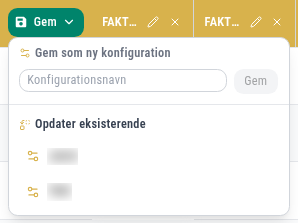
Vil du tilbage til udgangspunktet, findes der i samme menu et punkt, der nulstiller til standardkolonnerne og fjerner den aktive konfiguration.
Gruppering
Listevisningerne grupperer ikke rækker. Én række er én faktura, én fakturalinje eller én konteringslinje — hverken mere eller mindre.
Skal tallene grupperes og summeres på tværs, findes to veje:
- Summering-panelet i højre side grupperer resultatet pr. valuta og viser summer og nøgletal (se nedenfor).
- Visualisering og dashboards er stedet, hvor du grupperer på leverandør, kategori, periode og jeres egne dimensioner.
Beløb, valuta og omregning
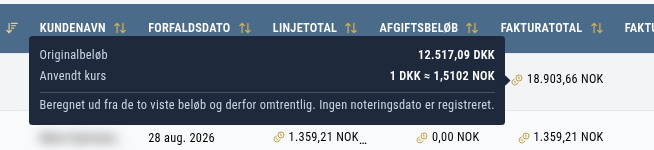
Beløb vises i den valuta, du har valgt som din foretrukne. Er et beløb oprindeligt faktureret i en anden valuta, står der et lille møntikon foran tallet. Hold musen over det, og du får Omregnet fra \<valuta> sammen med:
- Originalbeløb — beløbet som det stod på fakturaen
- Anvendt kurs — fx
1 EUR = 7,46 DKK - Kursdato — den dag, kursen er hentet fra
Er kursen udregnet ud fra de to beløb i stedet for hentet som en officiel notering, skrives den med ≈, og der er ingen kursdato.
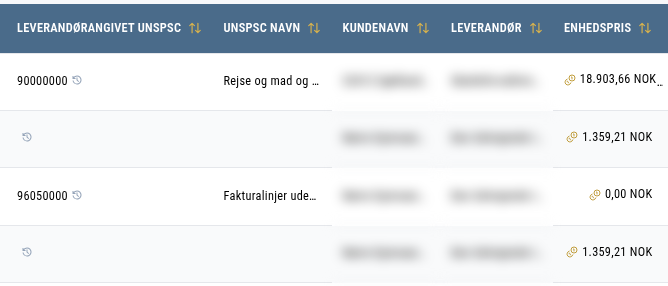
Ved siden af de omregnede kolonner ligger en kolonne med det samme beløb i fakturaens egen valuta, så du altid kan se det oprindelige tal uden at holde musen stille.
Markeringer på rækkerne
Nogle celler har et lille ikon eller et tal ved siden af værdien:
- Prisafvigelse ved enhedsprisen (Fakturalinjer) eller ved linjetotalen (Fakturaer): en procentsats med pil, rød når der er faktureret over aftaleprisen, grøn når der er faktureret under. Hold musen over for at se aftaleprisen.
- Uenig med kategorisering (UNSPSC) ved UNSPSC-koden: et advarselsikon på de linjer, hvor koden er markeret som forkert.
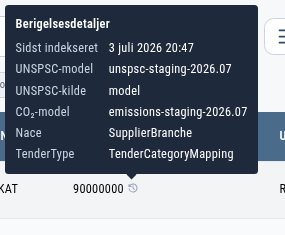
- Berigelsesdetaljer ved UNSPSC-koden: her kan du se, hvornår linjens oplysninger sidst blev opdateret, hvilken UNSPSC-model og -kilde der er brugt, CO₂-model, regel for e-handel og hvor mange manuelle rettelser linjen har.
Åbn en faktura
Fakturaen kan åbnes på tre måder:
- Klik på fakturanummeret i rækken.
- Klik på øje-knappen Vis detaljer i kolonnen Handlinger.
- Dobbeltklik på rækken.
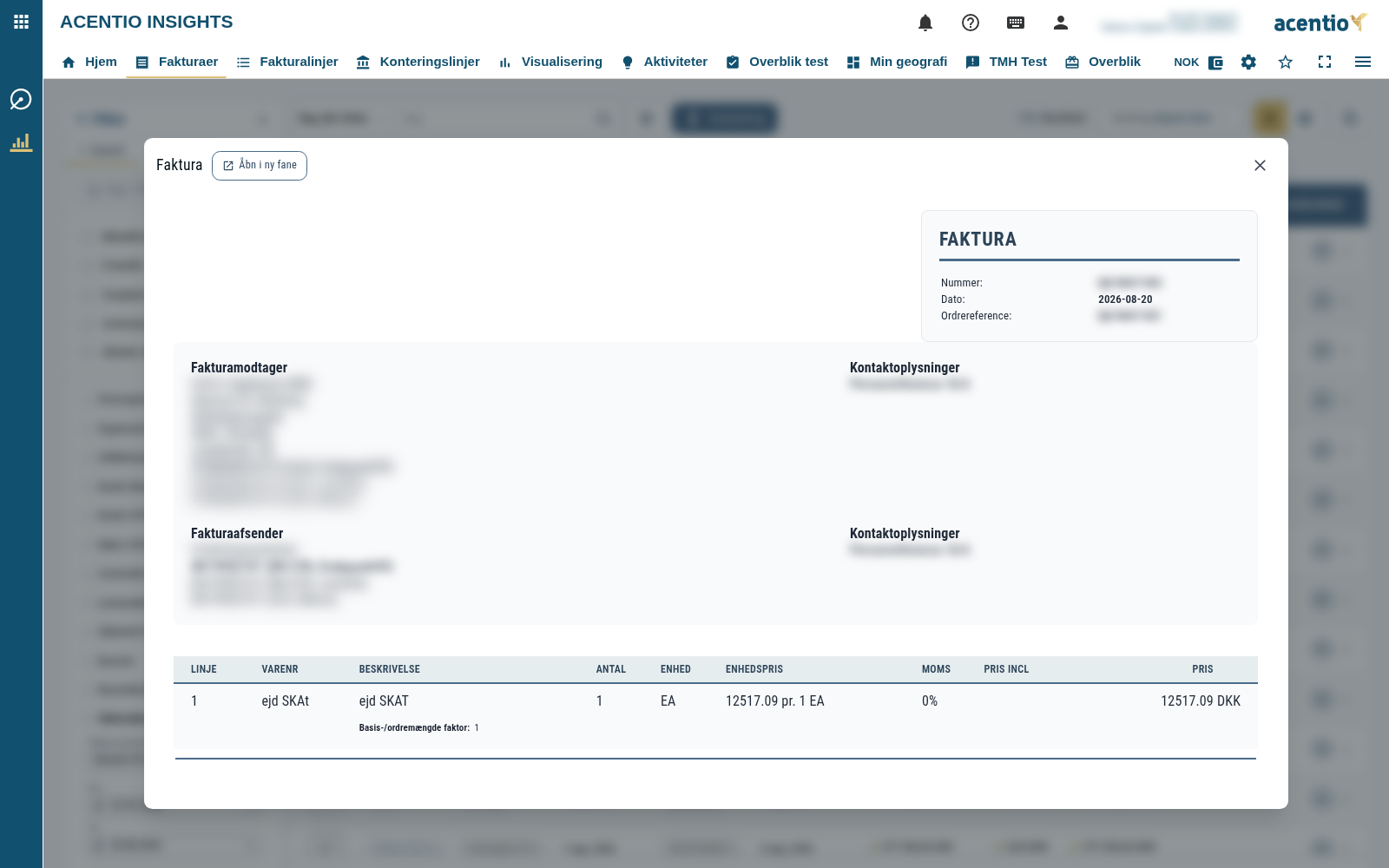
Fakturaen åbnes i et vindue oven på listen med titlen Faktura. Vinduet fylder det meste af skærmen og viser fakturaen, som den ser ud i systemet. Du beholder dine søgeresultater bagved.
- Klik Åbn i ny fane i vinduets øverste kant, hvis du hellere vil have fakturaen i en selvstændig fane.
- Luk vinduet med krydset i øverste højre hjørne, så er du tilbage i listen samme sted.
Vinduet har ingen faner: det er fakturaen selv, der vises. Vil du se den underliggende XML-fil, skal du bruge Åbn XML i rækkens menu — den åbner i en ny fane.
Fra Fakturalinjer og Konteringslinjer åbner de tre måder den faktura, linjen hører til.
Rækkens menu
De tre prikker yderst til højre på rækken åbner de handlinger, der giver mening for netop den visning.
Fakturaer
| Handling | Gør dette |
|---|---|
| Vis fakturalinjer | Springer til Fakturalinjer filtreret til denne faktura |
| Vis fakturalinjer for leverandøren | Springer til Fakturalinjer filtreret på fakturaens leverandør |
| Åbn XML | Åbner fakturaens rå XML-fil i en ny fane |
| Tilføj til liste… | Føjer leverandøren til en af dine leverandørlister |
Fakturalinjer
| Handling | Gør dette |
|---|---|
| Uenig med kategorisering (UNSPSC) | Markerer eller afmarkerer linjens UNSPSC-kode som forkert |
| Administrér overstyringer | Åbner de manuelle rettelser for linjen |
| Åbn XML | Åbner den underliggende fakturas rå XML-fil i en ny fane |
| Tilføj til liste… | Føjer leverandøren til en af dine leverandørlister |
Konteringslinjer
| Handling | Gør dette |
|---|---|
| Åbn faktura | Springer til Fakturaer filtreret til den faktura, linjen hører til |
| Åbn XML | Åbner fakturaens rå XML-fil i en ny fane |
| Tilføj til liste… | Føjer leverandøren til en af dine leverandørlister |

Markér flere linjer
Både Fakturaer og Fakturalinjer har et afkrydsningsfelt yderst til venstre på hver række.
- Sæt flueben ud for de linjer, du vil arbejde med — eller brug fluebenet i overskriftsrækken for at tage alle de linjer, der er hentet ind indtil nu.
- En blå handlingsbjælke folder sig ud over tabellen og viser, hvor mange linjer der er valgt — fx 0 linjer valgt.
- Vælg en handling. I Fakturalinjer er det Tilføj til liste… og Administrér overstyringer. Kan der ikke gøres noget med det, du har markeret, står der Ingen handlinger tilgængelige.
- Fravælg alle i højre side rydder markeringen igen.
Vær opmærksom
Fluebenet i overskriften markerer de rækker, der er hentet ind — ikke hele resultatsættet. Ruller du længere ned bagefter, bliver de nye rækker ikke markeret automatisk. Skal en handling ramme alt, så indsnævr søgningen med filtre i stedet, indtil resultatet er det, du vil ramme.
Markeringen ryddes automatisk, når du ændrer søgning, filtre eller sortering.

Summering
Klik på summeringsknappen (Σ) i værktøjslinjen for at åbne panelet Summering i højre side. Panelet regner på præcis det resultat, listen viser lige nu — ændrer du et filter eller søgeteksten, opdaterer tallene sig.
Panelet har to måder at lægge sammen på, som du skifter mellem øverst i panelet:
- Samlet (\<valuta>) — alt lagt sammen i din foretrukne valuta. Under overskriften står Omregnet til \<valuta> via indikative kurser.
- Pr. valuta — ét kort pr. valuta, hvor beløbene står i den valuta, der er faktureret i. Under overskriften står Viser beløb i original valuta — ingen omregning.
Vælg Pr. valuta, når tallene skal kunne afstemmes mod bilagene, og Samlet, når du har brug for ét tal på tværs.
Hvert valutakort viser:
- Sum som det store tal, og antal fakturaer eller fakturalinjer ved siden af flaget
- Min, Maks, Gns. og Median
- Compliance og E-handel — hvor stor en andel af summen der falder i hver kategori
- Fakturering — prisforskelle og fordelingen af fakturaer på beløbsintervaller
- Antal enheder (kun Fakturalinjer) — antal pr. enhed, med Vis alle / Skjul alle, når der er mange
- Totaler — antallet af poster, der indgår
Klik på kortets overskrift for at folde det sammen. Er der mange valutaer, kan du søge dem frem i søgefeltet øverst i panelet. Hold musen over et nøgletal for at få forklaringen på, hvad det dækker.
På smalle skærme åbner Summering som et vindue i stedet for et sidepanel, og de to summeringsmåder står som faner øverst.


Eksportér listen
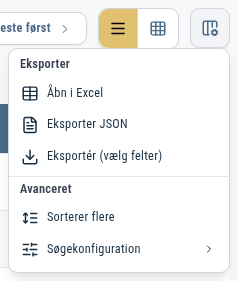
Al eksport ligger under menuknappen yderst til højre i værktøjslinjen, i afsnittet Eksportér.
| Punkt | Resultat |
|---|---|
| Åbn i Excel | Regneark (.xlsx) |
| Eksporter JSON | Datafil (.json) |
| Eksportér (vælg felter) | Åbner en dialog, hvor du selv vælger kolonnerne, og eksporterer derefter til Excel |
Eksporten følger den søgning, der er aktiv — alle filtre og søgeteksten tages med, ikke kun de
rækker, du har rullet ind. Filen navngives efter visningen og dagens dato, fx
invoices-2026-08-20.xlsx.
Mens filen dannes, blinker et download-ikon i værktøjslinjen, og eksportpunkterne er slået fra. Filen hentes af browseren, så snart den er klar.
Bemærk
Konteringslinjer har kun Åbn i Excel og Eksporter JSON — dér kan felterne ikke vælges enkeltvis.
Vælg felter til eksporten
- Vælg Eksportér (vælg felter). Dialogen Felter åbner med alle felter slået til første gang.
- Sæt eller fjern flueben. Søgefeltet Søg felter… indsnævrer listen, og Fravælg alle rammer kun de felter, søgningen viser — knappen skifter tilstand, så den også kan sætte dem til igen. Tælleren viser fx 109 af 109 valgt.
- Klik Eksportér felter (antal). Filen dannes med præcis de kolonner. Fortryder du, lukker du dialogen med annuller-knappen ved siden af.
Dit valg huskes til næste gang — også efter du har lukket browseren.
Bruger du faste feltsæt, kan du gemme dem: klik Gem som favorit, giv sættet et navn, og gem det. Favoritten står derefter som en lille knap øverst i dialogen under Favoritter og sætter hele feltvalget med ét klik. Papirkurven på knappen sletter favoritten igen. Favoritterne er dine egne og følger din bruger.

Videre til Visualisering og dashboards
Listevisningerne og analyseværktøjerne hænger sammen begge veje.
Fra analyse til liste. Klikker du dig ind på en søjle, et felt eller en tabelrække i et dashboard eller i Visualisering, lander du i den relevante listevisning med filtrene sat, så du ser præcis de posteringer, tallet bestod af. Øverst står en gul stribe, der fortæller, hvor du kom fra, med en knap tilbage til grafen og et kryds, der fjerner stribet. Striben forsvinder af sig selv, så snart du selv ændrer søgningen — så er resultatet dit eget og ikke længere grafens.
Fra liste til analyse. Der er ingen knap, der løfter et listeresultat direkte over i en opgørelse. Skift i stedet til Visualisering i menuen øverst og byg opgørelsen dér — det er samme datagrundlag, og filtrene sættes på samme måde.

Når der ingen resultater er
Rammer søgningen ingenting, erstattes tabellen af en side med forslag til, hvad du kan prøve: tjek stavningen, brug andre eller færre søgeord, og kontrollér at du har adgang til de nødvendige data. Knappen nederst nulstiller søgeteksten og alle filtre, så du kan begynde forfra.

Konteringslinjer
Konteringslinjer fungerer som de to andre visninger og har de samme værktøjer: kolonnevalg, sortering, summering og eksport. Det særlige ved visningen er, at jeres egne konteringsdimensioner kan hentes frem som kolonner via kolonneopsætningen — så kan du se forbruget fordelt på fx afdeling, sted eller formål og eksportere det videre.
Visningen har hverken markering af rækker eller feltvalg til eksport.
