Rapporter og eksport
Dette kapitel handler om at få data og grafer ud af Acentio Insights: som færdig rapport i PDF eller PowerPoint, som regneark i Excel, eller som en fast udsendelse der kører af sig selv. Det er skrevet til dig, der skal aflevere tal videre — til et møde, en ledelse eller en kollega, der ikke selv går ind i systemet.
Selve opbygningen af dashboards og widgets er beskrevet i kapitlet Dashboards. Her tager vi udgangspunkt i et dashboard, der allerede findes.
Lav en rapport ud fra et dashboard
En rapport er et øjebliksbillede af dit dashboard, som det ser ud lige nu — med præcis de filtre, du har sat. Du bygger den ikke separat: du åbner dashboardet, filtrerer det, som rapporten skal se ud, og vælger et format.
- Åbn det dashboard, rapporten skal laves ud fra.
- Sæt de filtre, rapporten skal dække — periode, leverandører, kategorier og så videre. Filtrene kommer med i rapporten og står skrevet på forsiden.
- Vent til alle widgets er indlæst.
- Klik på Eksportér øverst til højre.
- Vælg PDF (.pdf), PowerPoint (.pptx) eller Excel (.xlsx).
Filen hentes ned i din browser med dashboardets navn som filnavn.

Bemærk
Formaterne kan ikke vælges, før hele dashboardet er indlæst — indtil da står der Vent til dashboardet er færdigindlæst. Widgets langt nede på siden hentes først, når de kommer frem på skærmen, men de bliver også sat i gang, når du åbner eksportmenuen. Så vent et øjeblik med menuen åben på et højt dashboard; ellers ville rapporten indeholde tomme felter.
Tip
Rapporten bruger dine aktive filtre. Vil du have samme dashboard for to perioder, så skift periode og eksportér igen — du får to filer med hver sin forside.
Hvad du får i PDF
PDF'en er en samlet rapport i stående format:
- Forside med overskriften Dashboard-rapport, dashboardets navn, Genereret: og dato/klokkeslæt samt afsnittet Aktive filtre med en linje pr. filter. Er der ingen filtre, står der Ingen aktive filtre.
- Ét afsnit pr. widget, i samme rækkefølge som på dashboardet — læst oppefra og ned, venstre mod højre. Afsnittet indeholder widgetens titel, en gengivelse af grafen og en tabel under overskriften Data.
- Sidefod med Side {n} af {total}.
Tabellerne er ikke rå data, men den samme opstilling, som grafen viser. Kolonnerne hedder typisk Navn, Værdi og Andel; for hierarkiske grafer som træstruktur og solstråle bruges Sti i stedet for navn, og de rækker, der ikke er med i grafens top, lægges sammen til én linje kaldet Øvrige ({antal}). Sammenligner widgeten to perioder, kommer kolonnerne Periode, Denne periode, Forrige periode og Ændring med.
Værdierne står skrevet i grafbillederne i rapporten, også hvor du på skærmen skal holde musen over for at se dem.


Widgets med fritekst og kort gengives som billede. Widgets, der i forvejen viser tal i rækker — tabeller og rangerede lister — kommer med som tabel uden graf.
Hvad du får i PowerPoint
PowerPoint-filen er det samme indhold lagt ud som et oplæg:
- Et forsideslide med dashboardets navn som titel, Dashboard-rapport som overskrift ovenover, genereringstidspunkt og listen over aktive filtre. Er filtrene for mange til at stå på ét slide, afsluttes listen med + {n} flere filtre.
- Ét slide pr. visualisering med widgetens navn som slidetitel. Har widgeten allerede sit navn stående inde i selve billedet, gentages det ikke som titel.
- Slide {n} af {total} nederst.

Bemærk
En widget med faner giver ét slide pr. fane.
Hvad du får i Excel
Excel-filen indeholder tallene bag rapporten — ét ark pr. widget, og ét ark pr. fane for widgets med faner. Arkene indeholder de samme tabeller som PDF'ens Data-afsnit, med oversatte kolonneoverskrifter og formaterede tal. Widgets, der ikke har en rapporttabel, kommer med som deres rå datasæt.

Eksportér en enkelt widget
Skal du kun bruge tallene fra én graf, behøver du ikke eksportere hele dashboardet.
- Hold musen over widgeten og klik på de tre prikker i widgetens øverste højre hjørne.
- Vælg Show data for at se tallene i en dialog uden at hente noget.
- Vælg Eksporter XLSX for at hente widgetens data som regneark. Filen får widgetens navn.
- På grafer kan du desuden vælge Save as image og få grafen som PNG-billede.


Bemærk
Menupunkterne afhænger af widgettypen. Nøgletals-widgets har ingen XLSX-eksport, og kun grafer kan gemmes som billede. En widget med faner eksporteres fane for fane fra fanens egen menu.
Forhåndsvisningen af et dashboard
På Hjem vises hvert dashboard som et kort med et lille billede af dashboardet. Billedet dannes automatisk, første gang kortet kommer frem på skærmen, og gendannes, når dashboardet ændres.
Forhåndsvisningen adskiller sig fra dashboardet selv på tre måder:
- Den viser dashboardet med systemets standardperiode, ikke med dine filtre. Det samme billede genbruges nemlig på tværs af brugere.
- Den viser widgetene i det samme gitter som på skærmen — modsat PDF-rapporten, der stiller widgetene op i én kolonne under hinanden.
- Den kan ikke bruges til noget: der er ingen knapper, filtre eller klikbare grafer i billedet. Klik på kortet for at åbne det rigtige dashboard.
Mens billedet dannes, viser kortet en grå pladsholder. Kan billedet ikke dannes — for eksempel fordi dashboardet ikke indeholder nogen widgets — bliver pladsholderen stående. Det påvirker ikke dashboardet selv.

Planlagt udsendelse
I stedet for at eksportere manuelt hver måned kan du sætte et dashboard til at blive sendt afsted efter en fast plan. Et dashboard kan have én planlægning ad gangen.
Opret en planlægning
- Åbn dashboardet.
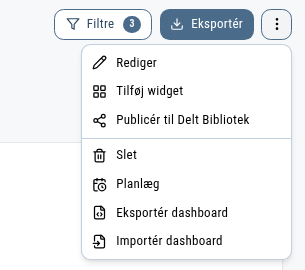
- Klik på Flere handlinger (de tre prikker øverst til højre) og vælg Planlæg.
- Dialogen Rapportdetaljer åbner. Feltet Navn viser, hvilket dashboard planlægningen gælder — det kan ikke ændres her.
- Vælg Frekvens: Dagligt, Ugentlig eller Månedligt.
- Sæt Starttidspunkt for udsendelsen.
- Klik Vælg under Valgte modtagere, og vælg, hvem der skal have rapporten. Du kan vælge enkelte brugere, organisationer og grupper. Bekræft dit valg med OK — de valgte står nu opremset i dialogen. Har du ingen valgt endnu, står der Ingen modtagere.
- Slå Aktiv til, hvis planlægningen skal køre.
- Klik på Gem.


Bemærk
Der er ingen start- og slutdato. Planlægningen kører fra den er gemt, og indtil du slår den fra eller sletter den.
Se, ændre og stoppe en planlægning
Åbn Planlæg igen på det samme dashboard. Dialogen viser den eksisterende planlægning, og du kan:
- rette frekvens, starttidspunkt eller modtagere og klikke Gem,
- slå planlægningen til og fra med Aktiver — den bliver liggende med sine indstillinger, men kører ikke, mens den er slået fra,
- sende rapporten nu med Kør stående ordre nu, uden at vente på næste planlagte kørsel,
- Slet planlægningen helt. Du bliver spurgt, om du er sikker, før den fjernes, og fremtidige kørsler stopper.
De tre sidste muligheder virker først, når planlægningen er gemt en gang.

Kørselshistorik
Nederst i dialogen står afsnittet Kørselshistorik med de tidligere kørsler, nyeste øverst, med tidspunkt og en markering af, om kørslen lykkedes eller fejlede. Er kørslen fejlet, vises forklaringen, hvis systemet har sendt en med. Har planlægningen aldrig kørt, står der Ingen kørsler endnu.
Kørselshistorikken er stedet, du kontrollerer, at udsendelsen rent faktisk er sket.

Hvad modtagerne får
Modtagerne får dashboardet som rapport på det tidspunkt, du har valgt. Rapporten dannes forfra ved hver kørsel, så tallene er dem, der gælder på udsendelsestidspunktet — ikke dem, der stod på skærmen, da du oprettede planlægningen.
Eksport fra listevisninger
I Fakturalinjer, Fakturaer og Konteringslinjer kan du hente selve resultatet ud, som det står efter din søgning og dine filtre.
- Søg og filtrér, til listen viser det, du vil have med.
- Klik på menuknappen yderst til højre i værktøjslinjen over listen.
- Under Eksporter vælger du:
- Åbn i Excel — hele listen som regneark med de felter, systemet eksporterer som standard.
- Eksporter JSON — de samme data i et maskinlæsbart format.
- Eksportér (vælg felter) — du bestemmer selv kolonnerne, se nedenfor.
Filen henter sig selv, når den er klar. Mens den dannes, vises et hentesymbol i værktøjslinjen — vent med at klikke igen.

Bemærk
Eksporten følger søgningen og filtrene, ikke hvad du kan se på skærmen. Der eksporteres altså hele resultatet, ikke kun den første side. Sortering og kolonneopsætning i selve listen er beskrevet i Listevisninger.
Vælg felterne selv
Eksportér (vælg felter) åbner en dialog med alle felter, der kan eksporteres:
- Sæt hak ved de felter, du vil have med. Første gang er alle valgt.
- Brug søgefeltet Søg felter… til at finde et bestemt felt. Knappen Fravælg alle gælder kun de felter, søgningen viser lige nu, og slår dem fra på én gang.
- Tælleren viser {valgte} af {i alt} valgt.
- Klik på Eksportér felter ({antal}). Filen dannes som Excel med netop de kolonner.
Dit valg huskes til næste gang på den samme liste og i den samme browser. Fakturalinjer og fakturaer husker hver sit valg.

Gem en feltopsætning som favorit
Bruger du de samme kolonner igen og igen, kan du gemme dem:
- Sæt hak ved felterne.
- Klik på Gem som favorit øverst i dialogen.
- Skriv et navn og klik Gem.
Favoritten lægger sig som et lille mærke øverst i dialogen med sit navn og antallet af felter. Et klik på mærket sætter hakkene, som du gemte dem. Mærket er fremhævet, når det svarer præcis til det, du har valgt lige nu. Skraldespanden på mærket sletter favoritten med det samme og uden at spørge.
Favoritter gemmes på din bruger og følger dig mellem computere. Du kan ikke gemme en favorit uden mindst ét valgt felt.

Bemærk
Punkterne Eksportér dashboard og Importér dashboard i dashboardets menu handler ikke om rapporter, men om at flytte selve dashboardets opsætning mellem brugere. De er beskrevet i Dashboards.