Kom godt i gang
Dette kapitel viser, hvordan du åbner Acentio Insights, hvad siden Hjem indeholder, og hvordan du finder rundt mellem modulets visninger. Det dækker også de indstillinger, der gælder dig som bruger — sprog og foretrukken valuta — og hvor du ser, hvor friske data er. De enkelte visninger har hver sit kapitel.
Sådan åbner du Acentio Insights
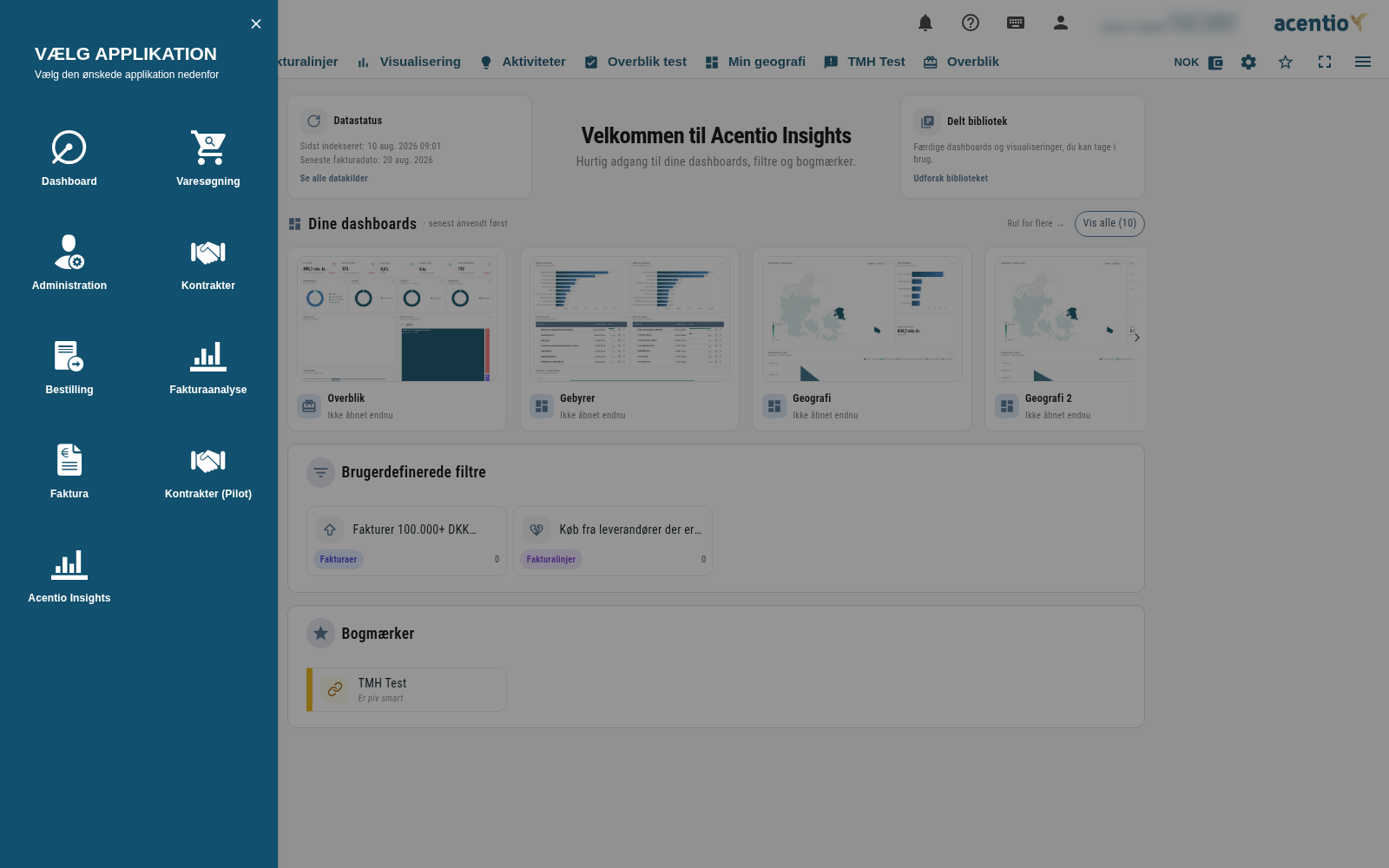
Acentio Insights er et modul i Acentio-platformen. Du åbner det fra modulvælgeren i den øverste bjælke.
- Klik på modulvælgeren øverst på siden.
- Vælg Acentio Insights.
Du lander på Hjem, modulets udgangspunkt. Herfra styrer du resten af navigationen fra menulinjen øverst.
Bemærk
Platformen indeholder også det ældre modul Fakturaanalyse. Det er et andet modul med sin egen linje i modulvælgeren — vejledningen her gælder Acentio Insights.
Vender du tilbage til platformen senere, husker den, hvor du var. Kan en gemt placering ikke genskabes — for eksempel efter en genindlæsning — sender modulet dig til Hjem i stedet for at fejle.
Hjem
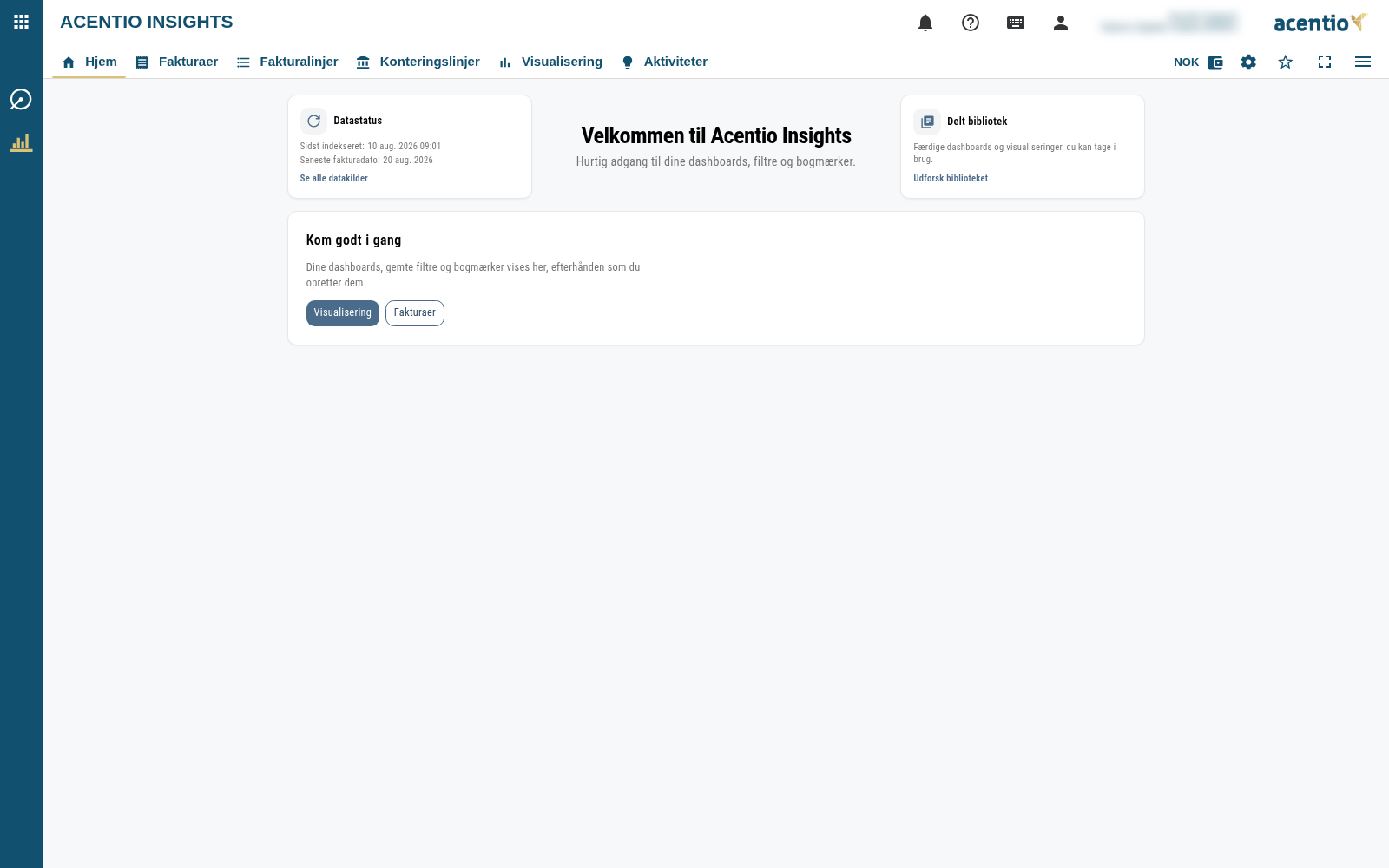
Hjem er modulets udgangspunkt: herfra åbner du et dashboard, genoptager et gemt filter, følger et bogmærke eller går videre til det delte bibliotek.
Øverst står hilsenen Velkommen til Acentio Insights med underteksten Hurtig adgang til dine dashboards, filtre og bogmærker. På hver side af hilsenen ligger et kort.
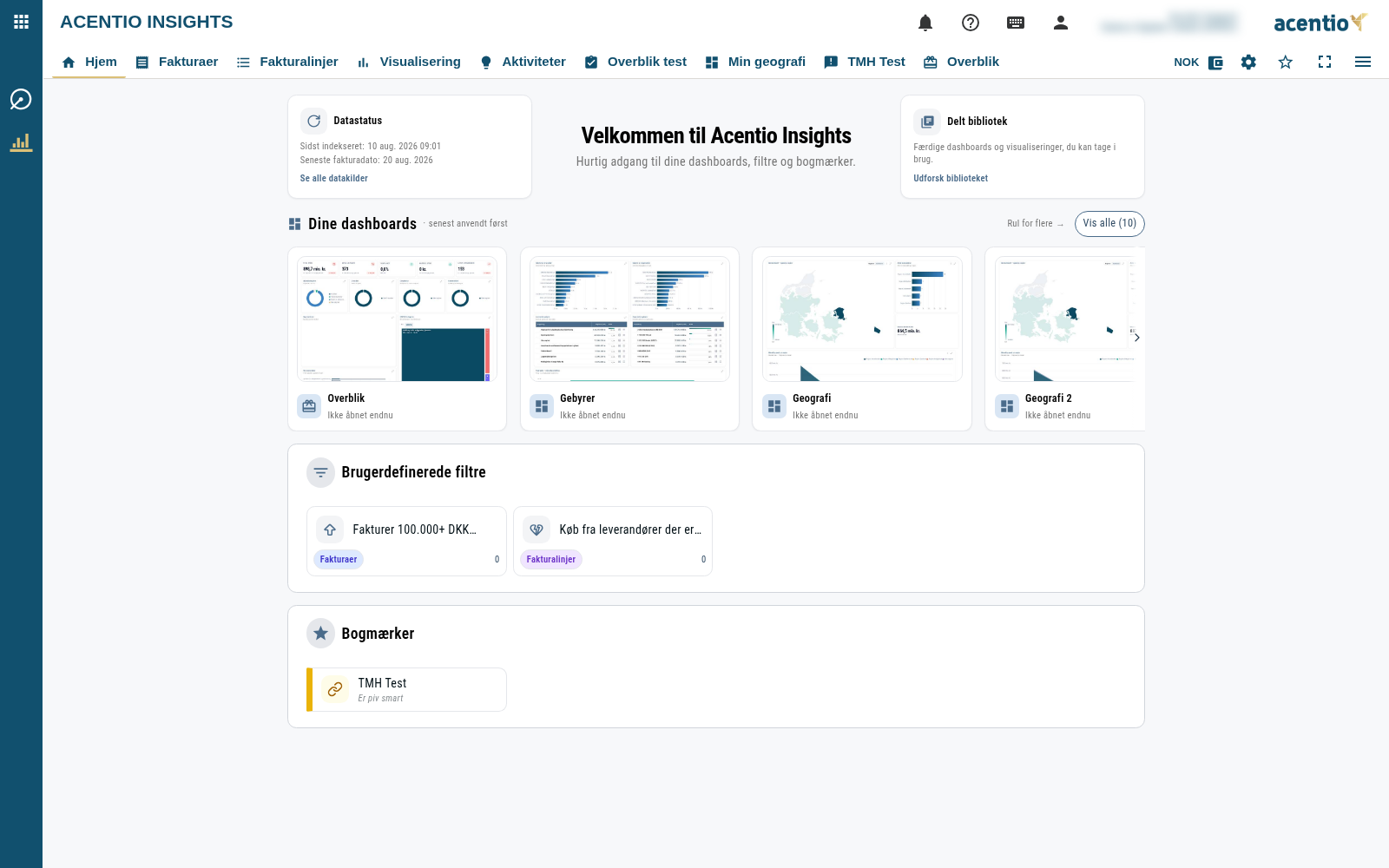
De to kort øverst
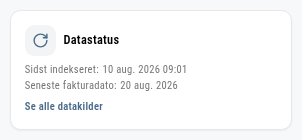
Kortet til venstre viser datastatus: Sidst indekseret og Seneste fakturadato. De to datoer fortæller, hvor friske tallene i modulet er. Klik på kortet for at komme videre til den fulde oversigt over datakilder — se Datastatus længere nede.
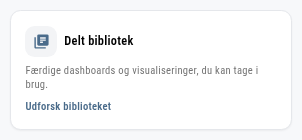
Kortet til højre er Delt bibliotek: Færdige dashboards og visualiseringer, du kan tage i brug. Klik på det for at åbne biblioteket.
Dine dashboards
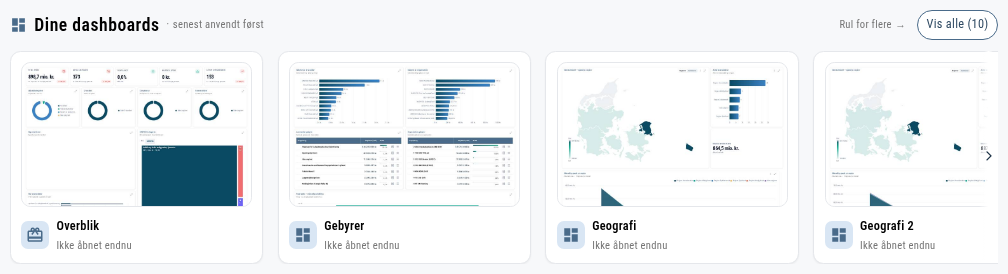
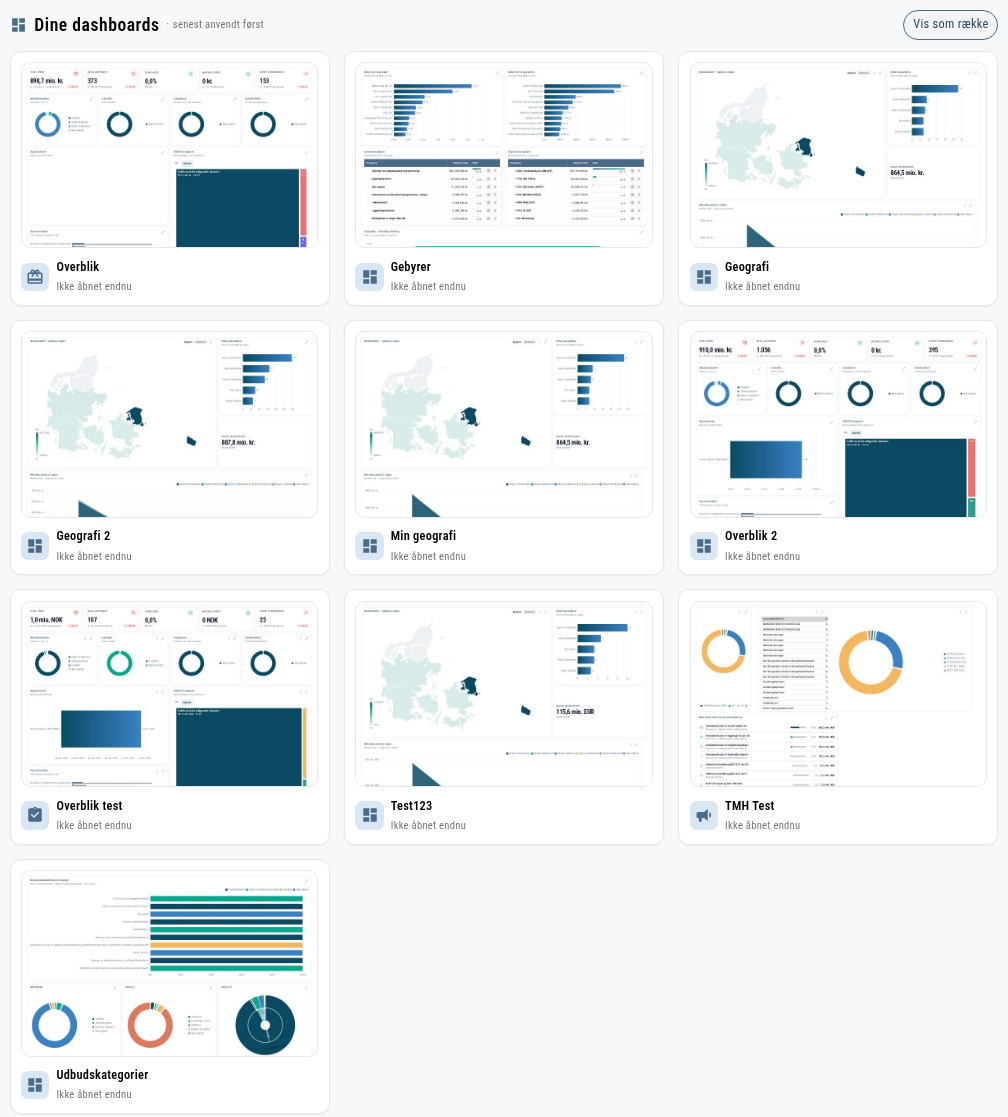
Afsnittet Dine dashboards viser organisationens dashboards som kort med et miniaturebillede, dashboardets ikon og navn. Underteksten på kortet siger, hvornår du sidst åbnede dashboardet — eller Ikke åbnet endnu, hvis du aldrig har været inde i det.
Rækkefølgen står ved siden af overskriften: senest anvendt først. Har du endnu ikke åbnet nogen dashboards i denne browser, vises de i alfabetisk rækkefølge.
- Er der flere kort, end rækken kan vise, står Rul for flere til højre. Rul vandret i rækken for at se resten.
- Klik på Vis alle (antal) for at folde rækken ud til et gitter med alle dashboards på én gang. Knappen skifter til Vis som række, som lægger dem tilbage i rækken.
- Klik på et kort for at åbne dashboardet.
Brugerdefinerede filtre
Under dashboards ligger afsnittet Brugerdefinerede filtre — de filtre, du har gemt fra en søgning og valgt at få vist som genvej. Hvert filter er et kort med navn, filtertype og, hvor tallet er tilgængeligt, antallet af rækker filteret rammer. Klik på kortet for at åbne den søgning, filteret hører til, med filteret sat.
Kun filtre, der kan genskabes som en søgning, vises her. Har du ingen gemt endnu, står der Ingen gemte filtre endnu med knapper videre til Fakturaer og Fakturalinjer — og Konteringslinjer, hvis din bruger har adgang til den visning.

Bogmærker
Nederst ligger dine bogmærker. Klik på et bogmærke for at gå direkte til den side, det peger på. Har du ingen endnu, står der Ingen bogmærker endnu med forklaringen Sæt et bogmærke på en side fra værktøjslinjen ovenfor, så vises den her.

Første gang du er inde
Har du hverken dashboards, gemte filtre eller bogmærker, erstattes de tre afsnit af ét panel, Kom i gang: Dine dashboards, gemte filtre og bogmærker vises her, efterhånden som du opretter dem. Panelet har to knapper videre — Visualisering og Fakturaer.
Tip
Hvert afsnit på Hjem henter sine data for sig. Går ét af dem galt, viser netop det afsnit en fejlbesked med knappen Prøv igen, mens resten af siden fungerer videre.
Navigation mellem visningerne
Menulinjen øverst er den samme, uanset hvor i modulet du er. Den aktive visning er markeret.

| Menupunkt | Fører til |
|---|---|
| Hjem | Datastatus, delt bibliotek, dashboards, filtre og bogmærker |
| Fakturaer | Søgning og analyse på fakturaniveau |
| Fakturalinjer | Søgning og analyse på linjeniveau |
| Konteringslinjer | Søgning og analyse på konteringsniveau |
| Visualisering | Byggeren, hvor du trækker kolonner ud på akser og danner en graf |
| Aktiviteter | Forslag, systemet har fundet i dine data |
| Ét punkt pr. dashboard | Det pågældende dashboard |
Yderst til højre ligger to knapper for sig, adskilt fra menupunkterne: knappen med din foretrukne valuta og tandhjulet Indstillinger, der åbner Insights-administration — modulets administration, herunder datastatus og det delte bibliotek.
Ikke alle brugere ser det samme:
- Konteringslinjer vises kun, hvis din bruger har adgang til den visning.
- Dashboard-punkterne er organisationens gemte dashboards. Har I ingen, er der ingen punkter. Rækkefølgen af dem — og om et enkelt dashboard overhovedet skal stå i menuen — kan du selv styre; det er beskrevet i kapitlet om dashboards.
Sprog
Insights følger det sprog, der er sat på din brugerprofil i platformen. Sproget bestemmer både teksterne i modulet og den måde, datoer og tal formateres på. Skifter du sprog på din profil, slår det igennem i hele modulet — der er ingen særskilt sprogindstilling inde i Insights.
Foretrukken valuta
Dine data kan indeholde fakturaer i flere valutaer. Din foretrukne valuta er den valuta, beløbene omregnes til, så du kan sammenligne og lægge sammen på tværs.
Knappen i menulinjen viser den valuta, der gælder lige nu — for eksempel DKK.
Sådan skifter du valuta:
- Klik på valutaknappen i menulinjen.
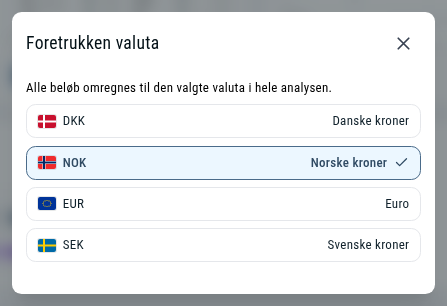
- Dialogen Foretrukken valuta åbner. Den forklarer, at alle beløb omregnes til den valgte valuta i hele analysen.
- Klik på den valuta, du vil bruge. Hver linje viser flag, valutakode og valutaens navn, og den aktive valuta er markeret med et flueben.
Valget gemmes med det samme, og dialogen lukker. Vil du fortryde, lukker du blot dialogen med ✕ eller Esc uden at vælge noget — så ændres intet.
Bemærk
Valget følger din bruger, ikke den maskine du sidder ved, og gælder hele modulet. Har du ikke selv valgt en valuta, bruger modulet en valuta udledt af dit sprog, indtil du vælger. Hvilke valutaer der kan vælges, bestemmes af, hvilke der findes kurser for.
Sådan vises omregnede beløb
Et beløb, der er omregnet til din valuta, er markeret med et lille mønt-ikon foran tallet. Ikonet vises kun på de rækker, hvor der faktisk er anvendt en kurs — en faktura, der allerede er udstedt i din valuta, står umarkeret ved siden af en, der ikke er.
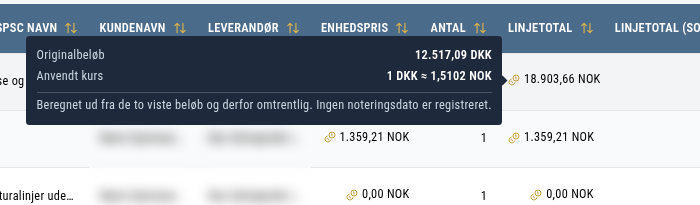
Hold musen over ikonet — eller sæt fokus på det med tastaturet — for at se, hvad beløbet var før omregningen:
| Linje | Betydning |
|---|---|
| Originalbeløb | Beløbet som det står på fakturaen, i fakturaens egen valuta |
| Anvendt kurs | Kursen som 1 <valuta> = <kurs> <din valuta> |
| Kursdato | Den dag, kursen er noteret |
Nederst i boksen står, hvor kursen kommer fra. Der er tre mulige svar:
- Kursen noteret på den viste dato — den seneste notering på eller før fakturadatoen.
- Beregnet ud fra de to viste beløb og derfor omtrentlig. Ingen noteringsdato er
registreret. Kursen vises da med
≈i stedet for=. - En fast kurs uden daglig notering, så ingen dato er registreret.
Kun de linjer, der rent faktisk er kendte, vises — mangler for eksempel kursdatoen, udelades linjen i stedet for at stå tom.
Ikke alle beløbskolonner omregnes. En kolonne, der er bundet til fakturaens egen valuta eller til en fast valuta, vises altid i den valuta og markeres ikke — der er ingen omregning at fortælle om.
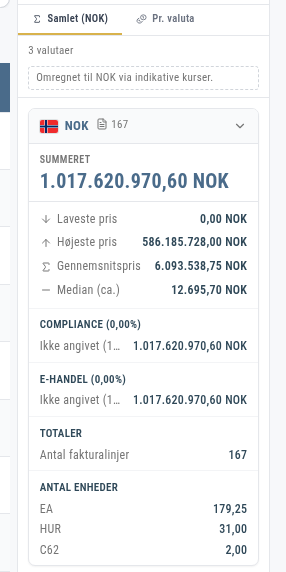
I panelet Summering ved siden af en søgning vælger du selv, hvordan beløbene skal lægges sammen: fanen Samlet (valuta) viser ét tal i din valuta med bemærkningen Omregnet til … via indikative kurser, mens fanen Pr. valuta viser et kort pr. valuta med bemærkningen Viser beløb i original valuta — ingen omregning.
Datastatus
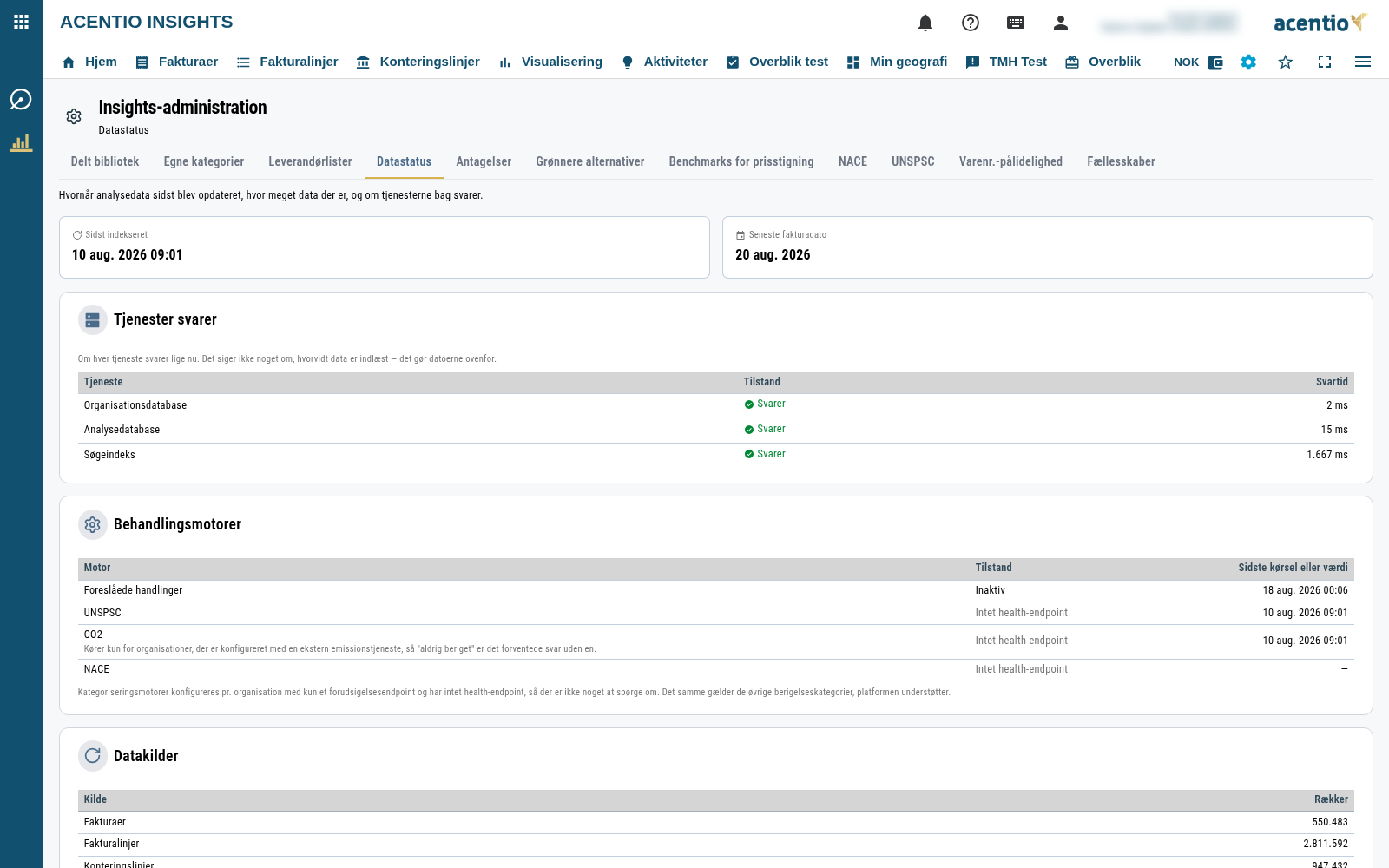
Datastatus fortæller, hvor friske data er, hvor mange der er, og om de tjenester, der leverer dem, svarer. Du kommer derhen på to måder: klik på datastatus-kortet på Hjem, eller åbn Indstillinger og vælg fanen Datastatus.
Øverst står de to datoer, du også ser på Hjem:
- Sidst indekseret — hvornår data i analysen sidst blev opdateret.
- Seneste fakturadato — den nyeste fakturadato i data, set bort fra datoer i fremtiden.
Derunder følger en række afsnit:
- Tjenester svarer — om hver enkelt tjeneste svarer lige nu, og hvor hurtigt. Det siger ikke noget om, hvorvidt der er indlæst data; det gør datoerne ovenfor.
- Behandlingsmotorer — status på det arbejde, der beriger data i baggrunden, og hvornår der sidst kom en værdi fra hver af dem. En dato her betyder ikke, at motoren kører netop nu. Nogle kategorier registrerer slet ingen dato, og enkelte motorer kører kun for organisationer, der er sat op til det.
- Datakilder — antal rækker pr. kilde: fakturaer, fakturalinjer og konteringslinjer, samt et omtrentligt antal leverandører i data.
- UNSPSC-kategorisering — hvor stor en del af data der har en brugbar UNSPSC-kode, opgjort både af det fakturerede beløb og af fakturalinjerne. De to tal svarer på hver sit spørgsmål: beløbsandelen siger, om en analyse bygget på kategorierne kan bruges, mens linjeandelen siger, om hullet er nogle få store fakturaer eller et bredt problem.
- Valutaomregning — antal rækker uden et omregnet beløb, pr. kilde, med kolonnerne Beløb ikke omregnet og Andel. Er alle tal nul, står der Alle beløb er omregnet. Totaler i en omregnet valuta omfatter alle jeres data.
- Valutakurser — hvor nye de kurser er, modulet regner med.

Vær opmærksom
Står der et tal over nul under Beløb ikke omregnet, er de rækker udeladt af totaler, der vises i en omregnet valuta — de får ikke totalen til at fejle, de tælles bare ikke med. Totalen er altså for lav med præcis det, de rækker er værd. Det samme gælder beløbsandelen under UNSPSC-kategorisering, hvor de linjer, der ikke har en brugbar kode, tælles med i den andel, afsnittet opgør som ikke kategoriseret.
Afsnittet Valutakurser viser Nyeste kurs i systemet og en tabel med én række pr. kilde: kolonnerne Kurskilde, Valutaer, Nyeste kursdato og Sidste hentning. Sidste hentning står som OK med antal rækker og tidspunkt, som Mislykkedes med tidspunkt, eller som Ikke registreret, hvis intet forsøg er noteret. Under tabellen lister Nyeste gemte rækker de senest gemte kurser med Kurskilde, Valuta, Noteret i, Kurs og Nyeste kursdato.
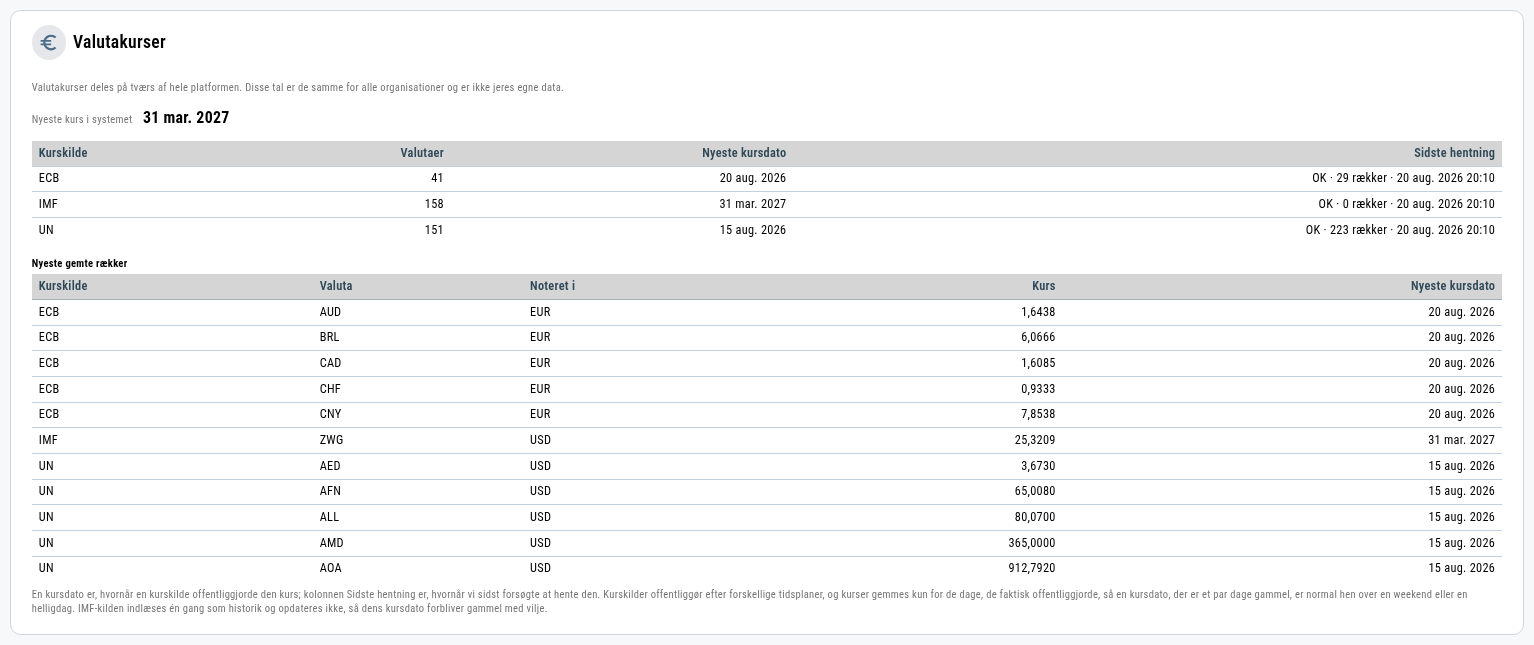
Bemærk
Valutakurser deles på tværs af hele platformen. Tallene i dette afsnit er de samme for alle organisationer og er ikke jeres egne data. En kursdato, der er et par dage gammel, er normal hen over en weekend eller en helligdag, fordi kurser kun gemmes for de dage, de faktisk blev offentliggjort.