Andre indstillinger
Dette kapitel handler om de indstillinger, der bestemmer, hvordan Insights regner — hvad modulet betragter som ombytteligt, hvad det regner med at kunne spare, og hvornår det synes, noget er værd at gøre dig opmærksom på. Det er skrevet til dig, der har ansvaret for opsætningen, og det lægger vægten på, hvad en ændring gør ved de tal, resten af organisationen kigger på.
Du åbner indstillingerne fra tandhjulet yderst til højre i menulinjen øverst, Indstillinger. Siden hedder Insights-administration og er bygget som en række faner, og den fane, du står på, står i adressen — så du kan sende et link direkte til en bestemt fane.
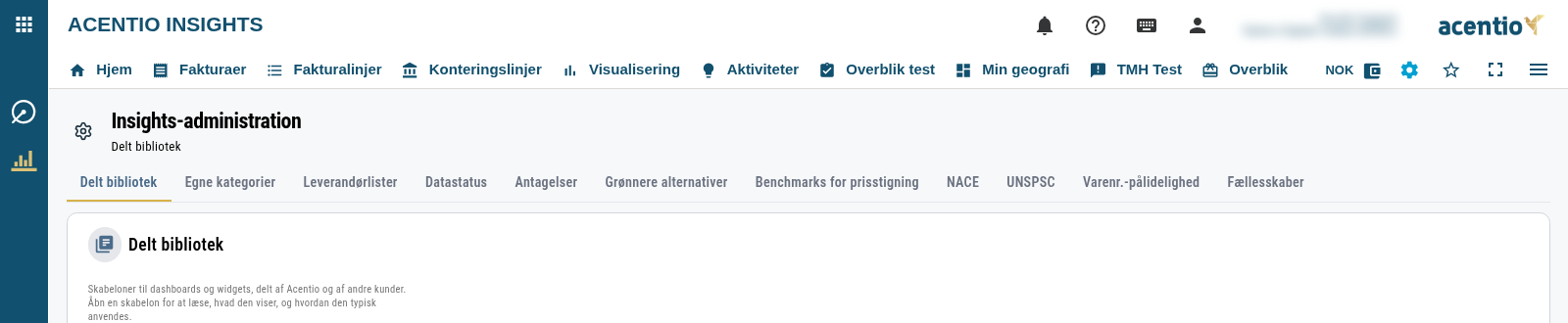
De fem faner, dette kapitel dækker, er NACE, UNSPSC, Antagelser, Grønnere alternativer og Benchmarks for prisstigning. De øvrige faner har deres eget sted i manualen: Egne kategorier, Leverandørlister, og datastatus og det delte bibliotek i Kom godt i gang og Deling og lister.
Fælles for de fem
Tre ting er værd at have med, før du ændrer noget.
De gælder hele organisationen. Ingen af indstillingerne i dette kapitel er personlige. Ændrer du en vurdering, en antagelse eller et benchmark, ser alle andre i organisationen resultatet. De eneste indstillinger, der kun gælder dig, er sprog og foretrukken valuta — dem finder du i Kom godt i gang.
De arves nedad. Hører jeres organisation under en overliggende organisation, arver I dens opsætning. Derfor står der på hvert felt og hver række, hvor den gældende værdi kommer fra:
| Mærkat | Betyder |
|---|---|
| Standard | Værdien er systemets udgangspunkt |
| Arvet | Værdien kommer fra en overliggende organisation eller fra en overordnet kategori |
| Arvet fra organisation | Værdien kommer fra en overliggende organisation |
| Grenvurdering | Værdien er sat længere oppe i klassifikationen og gælder også her |
| Overstyring | I har selv sat værdien her |
| Ikke angivet | Der er ingen værdi |
Sætter du din egen værdi, bliver mærkatet til Overstyring, og der dukker et Nulstil til nedarvet op, som fjerner jeres værdi igen og lader den arvede gælde.
De virker bagud, ikke kun fremad. En ændring gemmes med det samme, men tallene i modulet er regnet ud på forhånd, så virkningen slår igennem i baggrunden. Du skal ikke sætte noget i gang, og du kan gå videre imens. Når det er sket, er hele grundlaget lavet om — også for tidligere perioder.
Vær opmærksom
Der er ikke tale om, at "fra i dag regnes der anderledes". Et forslag eller et tal, en kollega kiggede på i går, kan se anderledes ud bagefter, fordi det er regnet med de nye forudsætninger hele vejen tilbage. Aftal derfor større ændringer med dem, der bruger tallene, i stedet for at rette dem midt i en rapporteringsperiode.
NACE
NACE er den europæiske klassifikation af brancher — hvilken type virksomhed der leverer noget. Fanen NACE er der, hvor I fortæller Insights, hvordan I ser på hver enkelt brancheklasse: er indkøb i den klasse noget, man kan flytte til en anden leverandør, eller er det så specielt, at leverandøren reelt ikke kan skiftes ud?
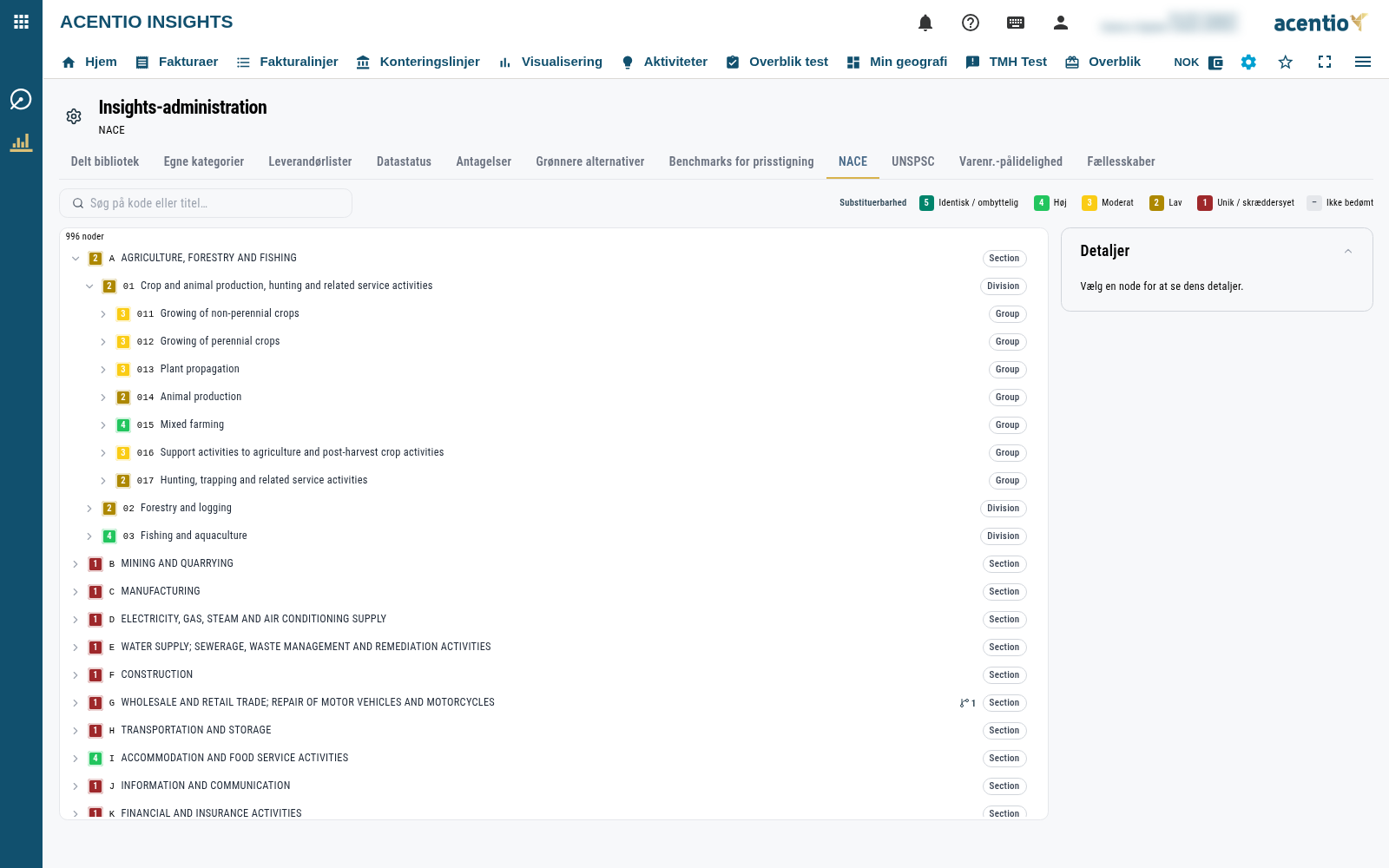
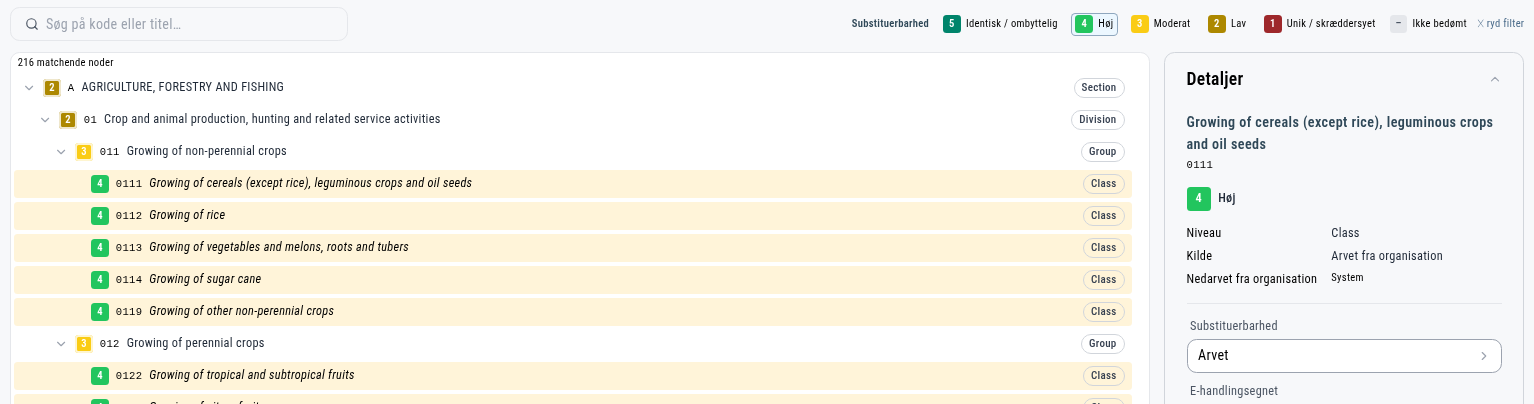
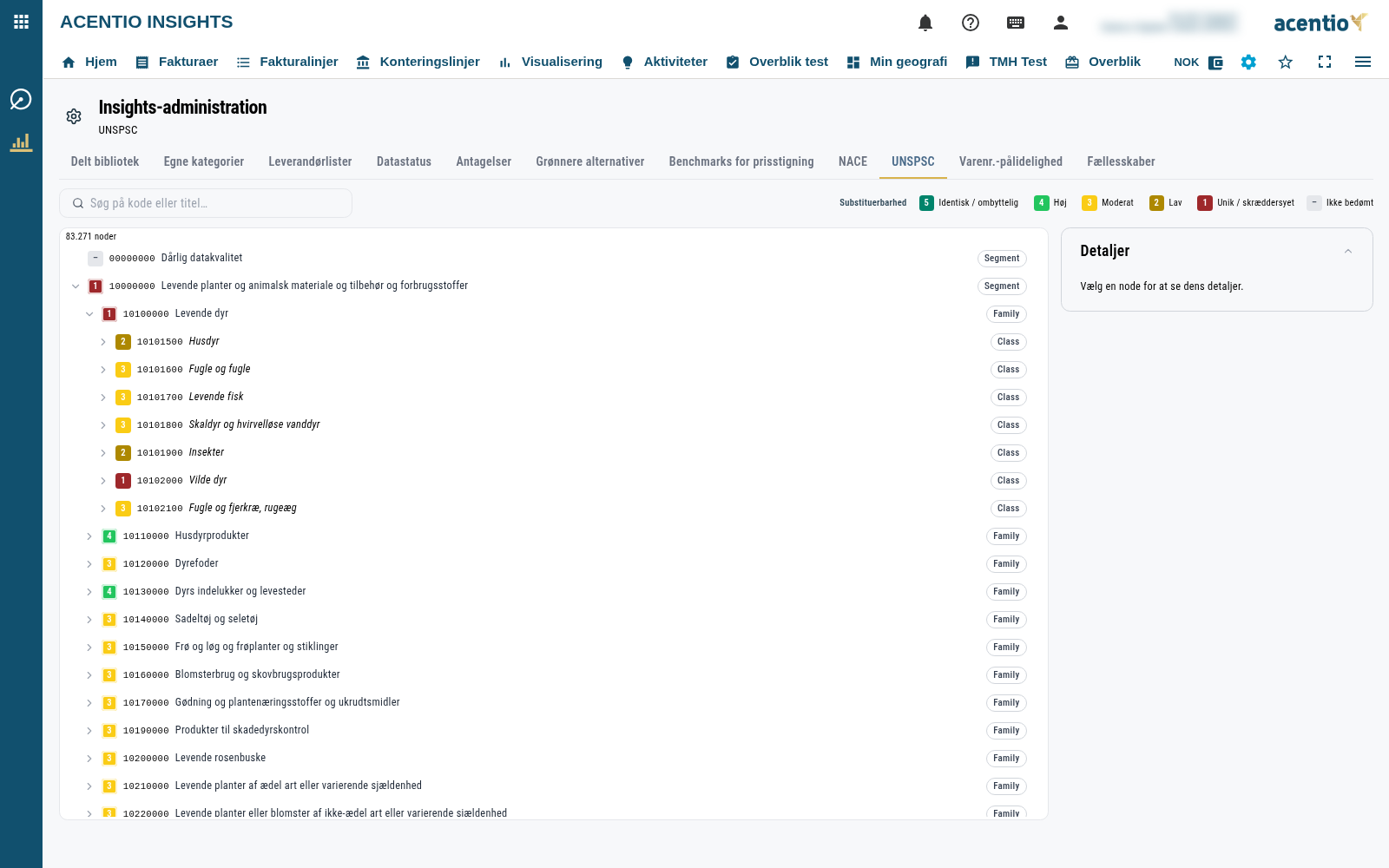
Til venstre står klassifikationen som et træ, du kan folde ud. Søgefeltet Søg på kode eller titel… finder en klasse direkte, uden at du skal folde dig ned til den. Signaturforklaringen Substituerbarhed øverst til højre er samtidig et filter: klik på et trin for kun at se de klasser, der har den vurdering, og klik på trinnet igen — eller på knappen, der rydder filteret, ved siden af signaturforklaringen — for at komme tilbage.
Hvad du kan ændre
Vælg en klasse i træet, så åbner panelet Detaljer til højre med klassens navn, kode, niveau og Kilde — altså hvor den vurdering, der gælder lige nu, kommer fra.
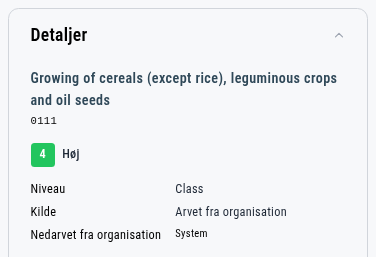
Nedenunder ligger selve vurderingen:
| Felt | Hvad du sætter |
|---|---|
| Substituerbarhed | Hvor ombyttelige indkøb i klassen er, på en skala fra 1 til 5 |
| E-handlingsegnet | Ja eller Nej — om klassen realistisk kan købes gennem e-handel |
| Konfidens | Høj, Middel eller Lav — hvor sikker du selv er på din vurdering |
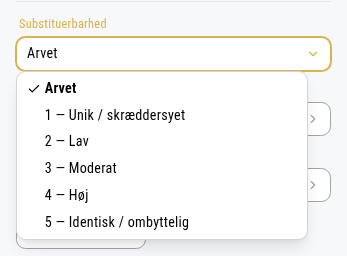
Skalaen går fra 1 Unik / skræddersyet over 2 Lav, 3 Moderat og 4 Høj til 5 Identisk / ombyttelig. Læs den som et svar på ét spørgsmål: kunne det her lige så godt være købt et andet sted?
Hvert felt har Arvet som øverste valg. Vælger du det, fjerner du jeres egen værdi for netop det felt, så den arvede gælder igen. Nulstil til nedarvet nederst fjerner hele jeres vurdering af klassen på én gang.
Bemærk
Der er ingen Gem-knap på denne fane. Valget gemmes i samme øjeblik, du vælger det.
Hvad ændringen gør
Vurderingen arves nedad i klassifikationen. Sætter du en vurdering på en gren, gælder den også alt under den, medmindre en underliggende klasse har sin egen. Det er derfor, du kan nøjes med at vurdere grenen og kun gå ned, hvor den ikke er ensartet — og det er også derfor, en vurdering højt oppe rammer bredere, end du måske tror.
En gren, du ikke selv har vurderet, viser grenens laveste vurdering med en ring om, så du kan se på afstand, hvad der gemmer sig i den. Har grenen redigerede vurderinger under sig, står der hvor mange.

Substituerbarheden er modulets svar på "kan det her købes hos en anden?" Den er grundlaget for de forslag i Aktiviteter, der handler om at samle spredt indkøb hos færre leverandører, og om at flytte indkøb over på en leverandør, I allerede har en aftale med. Skruer du en brancheklasse ned til 1 Unik / skræddersyet, holder modulet op med at foreslå, at indkøbene i den klasse kunne samles. Skruer du den op, kommer forslagene.
Hvor bredt modulet leder efter noget tilsvarende, styres i øvrigt af NACE-matchdybde på fanen Antagelser — se afsnittet Antagelser nedenfor.
Hvornår giver det mening at ændre det
- Når modulet foreslår noget, der ikke giver mening i jeres virkelighed — to leverandører, det behandler som udskiftelige, men som leverer noget vidt forskelligt.
- Når I omvendt godt ved, at et område kunne konsolideres, men ingen forslag kommer.
- Når I har taget en principiel beslutning om, at en bestemt branche ikke skal udfordres — fordi den er reguleret, tæt på driften eller bundet af en flerårig aftale.
Tip
Brug Konfidens som jeres eget arbejdsredskab. Sætter du en vurdering, du ikke er sikker på, så marker den Lav — så kan I finde den igen og tage den op, når I har set, hvad den gjorde ved forslagene.
Vær opmærksom
Vurderingen gælder hele organisationen og virker også bagud. Ændringen slår igennem i baggrunden.
UNSPSC
UNSPSC er den internationale klassifikation af varer og tjenesteydelser — hvad der købes, i modsætning til NACE, der siger hvem der leverer det. Fanen UNSPSC fungerer præcis som fanen NACE: samme træ, samme søgefelt, samme signaturforklaring som filter, samme arv nedad i klassifikationen, og vurderingen gemmes i samme øjeblik, du vælger den.
Hvad du kan ændre
De samme tre felter som på NACE — Substituerbarhed, E-handlingsegnet og Konfidens — plus ét, der kun findes her:
| Felt | Hvad du sætter |
|---|---|
| Kategoritype | Varer, Tjenesteydelse, Blandet eller Gebyr |
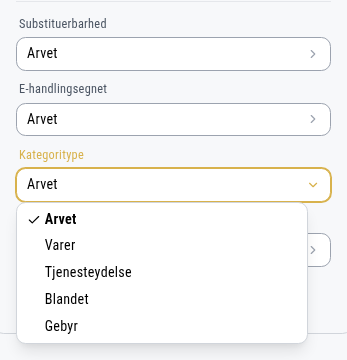
Kategoritype siger, hvad slags udgift kategorien i det hele taget er. Den vigtigste af de fire er Gebyr: fragt, rykkere, miljøtillæg og lignende er ikke indkøb af noget, men de ligger på fakturaerne alligevel og forstyrrer enhver opgørelse over, hvad I køber. Sætter I dem som gebyr, bliver de behandlet som det, de er.
Hvad ændringen gør
Fordi UNSPSC beskriver selve varen, er det denne skala, der ligger bag forslag om at købe en tilsvarende vare gennem e-handel i stedet for at bestille den ved siden af. Skruer du substituerbarheden ned på en varegruppe, holder modulet op med at pege på erstatninger inden for den; skruer du op, begynder det.
UNSPSC er desuden den kode, to af de andre faner bygger på:
- En regel under Grønnere alternativer kobler én UNSPSC-kategori til en anden.
- En tilsidesættelse under benchmarks for prisstigning gælder én UNSPSC-kategori.
Har I ryddet op i vurderingerne her, er det de samme koder, I peger på der.
Hvornår giver det mening at ændre det
- Når en varegruppe er vurderet forkert for jeres indkøb — noget, der er hyldevarer for jer, men står som skræddersyet, eller omvendt.
- Når gebyrer forstyrrer jeres opgørelser: sæt Kategoritype til Gebyr på de kategorier, det gælder.
- Før I går i gang med grønnere alternativer eller benchmarks, så I arbejder på et klassifikationstræ, I stoler på.
Tip
Start i toppen af træet. En vurdering på et højt niveau dækker hele grenen, og du kan altid gå ned og rette en enkelt kode bagefter. Brug signaturforklaringen som filter til at finde de grene, der stadig står Ikke bedømt.
Vær opmærksom
Som på NACE gælder ændringen hele organisationen og også bagud i tiden, og den slår igennem i baggrunden.
Antagelser
Fanen Antagelser er de tal, Insights regner med, når det skal vurdere, om noget er værd at handle på. Hvad koster det jer at behandle en faktura i hånden? Hvor stor en rabat kan I regne med at hente ved at få indkøb ind under en aftale? Hvor meget skal der til, før et forslag overhovedet er værd at vise? Det er organisationens egne svar på den slags — og de afgør både hvilke forslag I ser i Aktiviteter, og hvilke beløb der står på dem.
Hvad du kan ændre
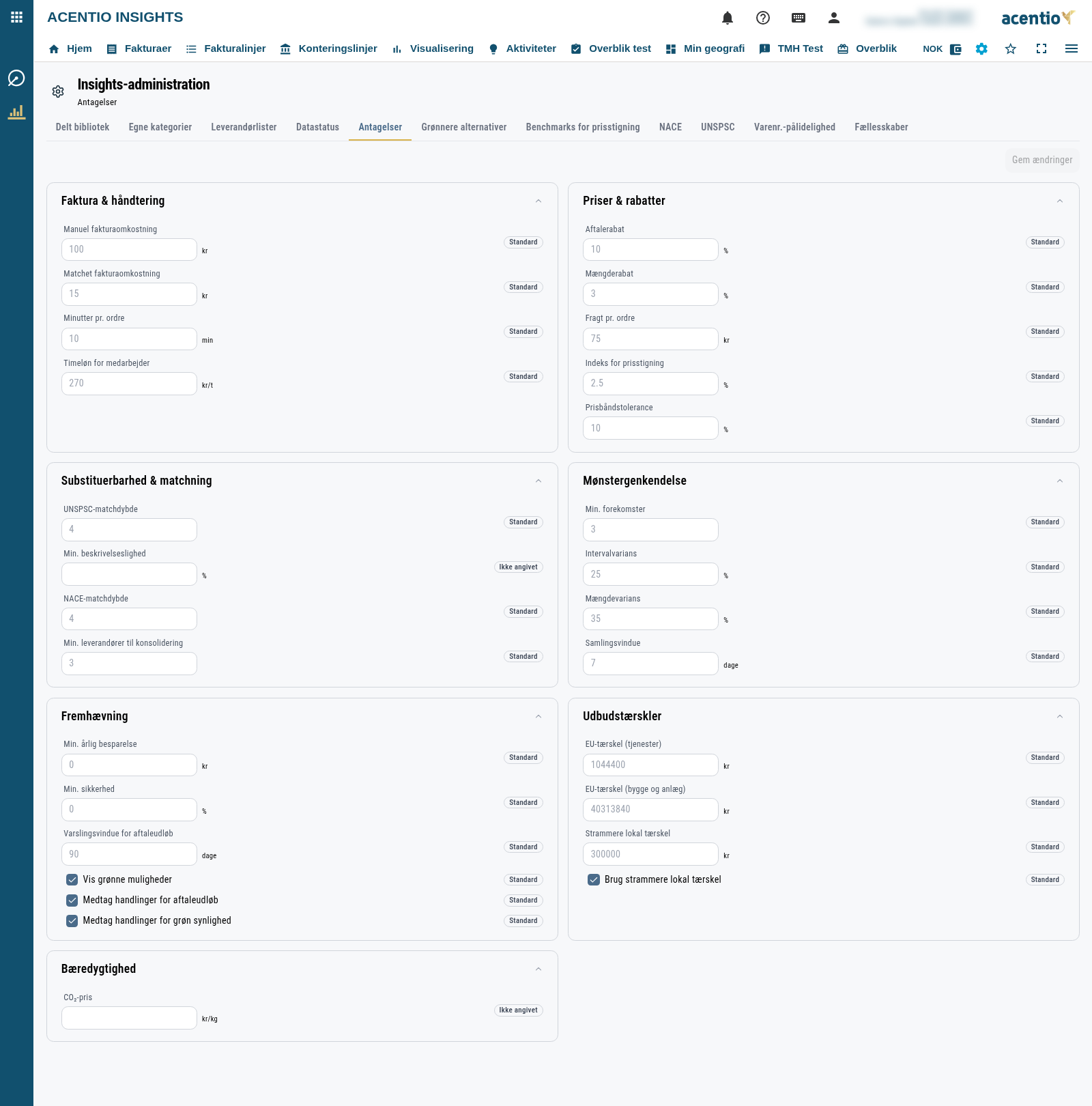
Felterne er samlet i grupper. Ud for hvert felt står et mærkat, der fortæller, om værdien er Standard, Arvet eller jeres egen Overstyring. Skriver du en værdi, bliver den til en overstyring; tømmer du feltet igen, eller klikker Nulstil til nedarvet, falder feltet tilbage til den arvede værdi. På talfelterne står den arvede værdi som en grå hjælpetekst, så du kan se, hvad du er ved at fravige, inden du gør det.

Faktura & håndtering — hvad det koster jer at få en faktura og en ordre igennem.
| Felt | Hvad det styrer |
|---|---|
| Manuel fakturaomkostning | Hvad en faktura, der håndteres i hånden, koster jer |
| Matchet fakturaomkostning | Hvad den samme faktura koster, når den matcher automatisk |
| Minutter pr. ordre | Hvor lang tid det tager at lægge en ordre |
| Timeløn for medarbejder | Hvad den tid koster |
Forskellen mellem de to fakturaomkostninger er den besparelse, der ligger bag ethvert forslag om at lægge indkøb på ordre eller e-handel. Sætter I forskellen lavt, bliver de forslag små og falder måske under bundgrænsen; sætter I den højt, kommer de øverst i feedet.
Priser & rabatter — hvad I forventer at kunne hente.
| Felt | Hvad det styrer |
|---|---|
| Aftalerabat | Den rabat, I regner med at opnå ved at få indkøb ind under en aftale |
| Mængderabat | Den rabat, I regner med at opnå ved at samle volumen |
| Fragt pr. ordre | Fragtomkostningen pr. ordre, som ligger bag besparelsen ved at samle bestillinger |
| Indeks for prisstigning | Den prisstigning, der er normal og forventet — alt derover er prisglidning |
| Prisbåndstolerance | Hvor stor prisspredning på samme vare der accepteres, før den er værd at nævne |
Substituerbarhed & matchning — hvor bredt modulet må lede efter noget tilsvarende.
| Felt | Hvad det styrer |
|---|---|
| UNSPSC-matchdybde | Hvor dybt i UNSPSC to varer skal være enige, for at de regnes som samme slags |
| Min. beskrivelseslighed | Hvor meget to varebeskrivelser skal ligne hinanden |
| NACE-matchdybde | Hvor dybt i NACE to leverandører skal være enige |
| Min. leverandører til konsolidering | Hvor mange leverandører der skal være i samme område, før en konsolidering er værd at foreslå |
En lav matchdybde gør matchet grovere: flere forslag, men også flere, der ikke holder. En høj matchdybde gør det strengere: færre forslag, men mere præcise. Det er her, I skruer, hvis feedet enten er fuldt af sammenligninger, der ikke giver mening, eller er mistænkeligt tomt.
Mønstergenkendelse — hvad der skal til, for at et indkøb regnes som gentaget.
| Felt | Hvad det styrer |
|---|---|
| Min. forekomster | Hvor mange gange noget skal være købt, før det er et mønster |
| Intervalvarians | Hvor uregelmæssigt det må være og stadig tælle som fast kadence |
| Mængdevarians | Hvor meget mængden må variere fra gang til gang |
| Samlingsvindue | Hvor tæt to bestillinger skal ligge, for at de kunne have været én |
Fremhævning — hvad der overhovedet vises.
| Felt | Hvad det styrer |
|---|---|
| Min. årlig besparelse | Bundgrænsen: forslag med mindre potentiale end dette vises ikke |
| Min. sikkerhed | Bundgrænsen for, hvor sikkert et forslag skal være |
| Varslingsvindue for aftaleudløb | Hvor lang tid før udløb en aftale skal varsles |
| Vis grønne muligheder | Om grønne forslag skal med |
| Medtag handlinger for aftaleudløb | Om udløbsvarsler skal med |
| Medtag handlinger for grøn synlighed | Om forslag om grøn synlighed skal med |
De to bundgrænser er de mest effektive håndtag på hele fanen. Er feedet uoverskueligt, hæver du Min. årlig besparelse, så kun det, der batter, kommer med. Er feedet næsten tomt, er de sandsynligvis sat for højt.
Udbudstærskler — hvornår forbrug har passeret en grænse, der kalder på et udbud.
| Felt | Hvad det styrer |
|---|---|
| EU-tærskel (tjenester) | Tærsklen for tjenesteydelser |
| EU-tærskel (bygge og anlæg) | Tærsklen for bygge- og anlægsarbejder |
| Strammere lokal tærskel | Jeres egen, lavere grænse |
| Brug strammere lokal tærskel | Om den lokale grænse skal bruges i stedet |
Bæredygtighed
| Felt | Hvad det styrer |
|---|---|
| CO₂-pris | Den pris pr. kg CO₂, en klimabesparelse regnes om til |
Sådan gemmer du
Ret de felter, du vil ændre, og klik Gem ændringer øverst til højre. Knappen bliver først aktiv, når der faktisk er noget at gemme. Til forskel fra fanerne NACE og UNSPSC gemmer denne fane ikke undervejs — forlader du siden uden at klikke, er dine rettelser væk.
Hvad ændringen gør
En ændring her gælder hele organisationen og slår igennem i baggrunden. Mens det står på, viser fanen øverst en besked om, at forslagene er ved at blive opdateret.

Bagefter kan både feedets indhold og beløbene på det enkelte forslag være anderledes. Antagelserne er nemlig ikke kun et filter — de indgår i selve regnestykket, så et forslag, der bliver stående, godt kan have fået et nyt beløb på sig.
Hvornår giver det mening at ændre det
- Når I tager modulet i brug. Standardværdierne er et generelt udgangspunkt. Jeres egne tal for fakturahåndtering og timeløn gør beløbene troværdige for jeres organisation, og troværdige beløb er det, der får folk til at handle på et forslag.
- Når feedet ikke er til at arbejde med — for mange forslag, for få, eller forslag med beløb, ingen tror på.
- Når en forudsætning ændrer sig i virkeligheden: en ny lønaftale, en ny fakturaproces, en ny tærskel.
Vær opmærksom
Beløbsfelterne angives i kroner, uanset hvilken valuta du selv har valgt at få tal vist i. Din foretrukne valuta ændrer ikke, hvordan en antagelse skal indtastes.
Tip
Ret ét felt ad gangen, mens I er ved at finde niveauet. Ændrer I fem tal på én gang og feedet ser forkert ud bagefter, ved I ikke hvilket af dem der gjorde det.
Grønnere alternativer
Fanen Grønnere alternativer styrer, hvornår Insights foreslår at skifte et indkøb ud med et mere bæredygtigt. Den består af tre dele, og de svarer på hver sit spørgsmål: hvor meget besvær vil I tage på jer, hvilke ulemper vil I aldrig se, og hvad kan konkret erstattes med hvad.
Tilpasningsevne — hvor meget besvær må det koste
Afsnittet Tilpasningsevne er ét valg mellem fire niveauer. Hjælpeteksten siger det direkte: Hvor stor en ændring et grønnere skift må kræve af dig, før vi foreslår det. Lavere niveauer holder sig tættere på et tilsvarende skift.
| Niveau | Betyder |
|---|---|
| 1. Kun direkte erstatning | Tilsvarende skift, der ikke ændrer noget i måden, du arbejder på |
| 2. Mindre justering | Små ændringer i specifikation, menu eller udseende |
| 3. Procesændring | Ændringer af en opskrift eller arbejdsproces |
| 4. Adfærd & udstyr | Omfatter skift, der kræver nyt udstyr eller adfærdsændring |
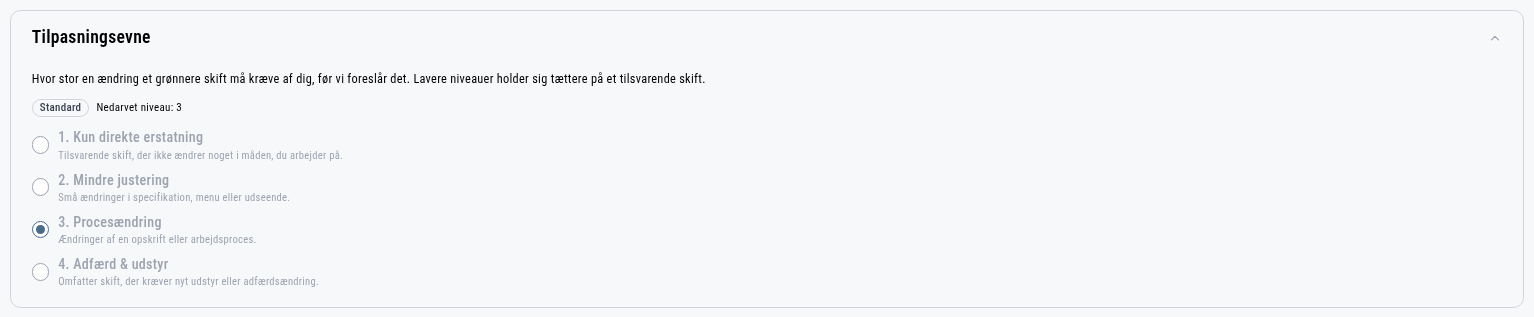
Niveauet er et loft, ikke et valg af én slags: vælger du 3, ser du også alt fra 1 og 2. Vælger du 1, ser du kun det, der ikke ændrer noget hos jer.
Valget gemmes med det samme. Nulstil til nedarvet fjerner jeres eget valg igen, og står der Nedarvet niveau med et tal ved siden af mærkatet, er det den arvede indstilling, der gælder.
Sluk for skift efter konsekvens
Hvor tilpasningsevnen er et loft, er dette afsnit en liste over ting, I aldrig vil se — Skjul alle grønnere skift, der indebærer en afvejning, du aldrig vil handle på.
Hver afvejning har sin egen kontakt: Ændrer smag, Ændrer menu, Kræver nyt udstyr, Kræver kapitalinvestering, Ændrer proces, Æstetisk ændring, Afvejning af ydeevne og Ingen afvejning.
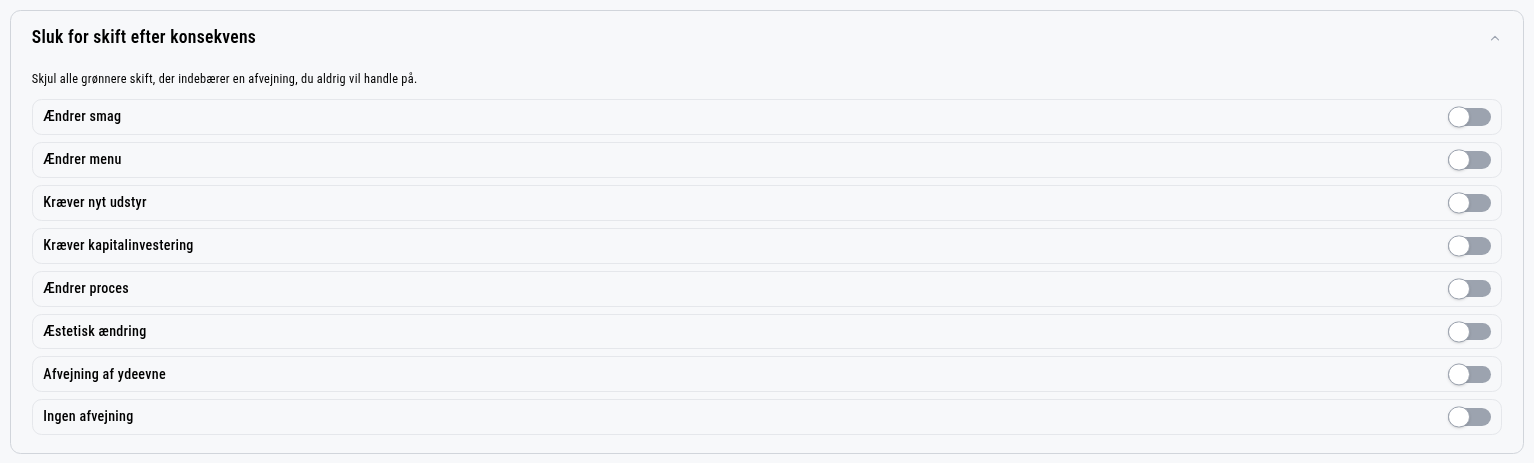
Slår du en til, forsvinder alle grønnere skift med den afvejning fra feedet, og rækken viser, at afvejningen er slået fra. Slår du den fra igen, kommer skiftene tilbage — der bliver ikke smidt noget væk. Det er en organisationsregel, ikke en personlig indstilling: den gælder alle.
De to greb er forskellige og supplerer hinanden. Tilpasningsevnen siger hvor meget besvær der må være; konsekvenslisten siger hvilken slags besvær der er udelukket. En kantine, der gerne vil langt, men aldrig vil ændre menuen, sætter tilpasningsevnen højt og skjuler Ændrer menu.
Reglerne — hvad der kan erstattes af hvad
Nederst står selve reglerne. Hver regel siger, at én UNSPSC-kategori kan erstattes af en anden. Nogle er arvede eller standard; andre har I selv tilføjet.
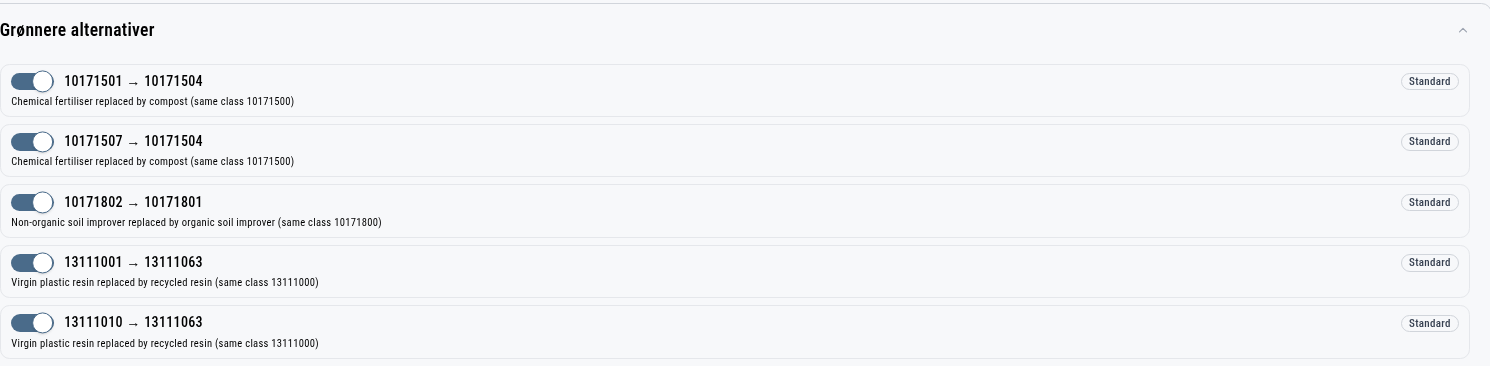
På hver række kan du:
- Slå reglen fra eller til med kontakten til venstre. En standardregel, du slår fra, bliver til jeres egen overstyring — den forsvinder ikke, den holder bare op med at foreslå noget.
- Nulstil til nedarvet, hvis I har overstyret rækken, så den arvede tilstand gælder igen.
Mærkatet Kun fødevarer betyder, at reglen kun gælder mad- og cateringlinjer. Er reglen bygget på ord i linjeteksten, står de Nøgleord, den matcher på, under rækken sammen med et mærkat for den variant, den peger på. Har reglen en note fra den, der oprettede den, står den også der.
Sådan tilføjer du jeres egen regel:
- Vælg Kilde-UNSPSC — den kategori, I køber i dag.
- Vælg Grønnere UNSPSC — den kategori, den kan erstattes af.
- Skriv eventuelt en Note, så en kollega kan se, hvorfor reglen findes.
- Sæt flueben i Kun fødevarer, hvis reglen kun skal gælde mad- og cateringlinjer.
- Klik Tilføj regel.

Hvad ændringen gør
Alle tre dele styrer det samme: hvilke grønne forslag der dukker op i Aktiviteter. Hver ændring slår igennem i baggrunden, og beskeden øverst viser, at det står på.
Vil I helt af med de grønne forslag, er det ikke her, I gør det — det gøres med Vis grønne muligheder på fanen Antagelser.
Hvornår giver det mening at ændre det
- Når I har besluttet, hvor langt I vil gå. Tilpasningsevnen er stedet, hvor den beslutning bliver til noget, modulet kan handle efter.
- Når den samme slags forslag bliver afvist igen og igen. Er det altid samme afvejning, der er årsagen, så skjul den i stedet for at afvise ét forslag ad gangen.
- Når I selv har fundet en erstatning, der virker hos jer. Læg den ind som en regel med en note, så den også gælder for kollegerne.
Vær opmærksom
En regel bygget på ord i linjeteksten er vejledende. Den matcher på, hvordan linjen er skrevet, ikke på en kontrolleret varestamme, så kontrollér forslaget, før I handler på det.
Benchmarks for prisstigning
Insights gør opmærksom på varer, hvis pris stiger hurtigere end forventet. Hvad "forventet" betyder, står som Indeks for prisstigning på fanen Antagelser — én procentsats for hele indkøbet. Men ikke alt stiger ens: energi og fødevarer opfører sig ikke som kontorartikler. Fanen Benchmarks for prisstigning er der, hvor I giver de enkelte kategorier deres egen forventning.
Hvad du kan ændre
Du kan lægge en tilsidesættelse ind for én UNSPSC-kategori ad gangen:
- Vælg UNSPSC-kode.
- Skriv Indeks for prisstigning i procent. Værdien skal ligge mellem 0 og 100.
- Klik Tilføj tilsidesættelse.

Nedenunder står de benchmarks, der gælder i dag, med kategori, procentsats og et mærkat for, om værdien er Standard, Arvet eller jeres egen Overstyring. På jeres egne rækker ligger yderst til højre en knap, der fjerner tilsidesættelsen igen, så kategorien falder tilbage på den arvede sats eller på det faste indeks.

Har I ingen endnu, står der Ingen kategori-benchmarks endnu — hver kategori bruger det faste indeks for prisstigning.
Hvad ændringen gør
Benchmarket er den målestok, en prisstigning bliver holdt op imod.
- Sætter du en kategori op, skal priserne stige mere, før modulet reagerer. Færre forslag om stigende priser i den kategori.
- Sætter du den ned, reagerer modulet tidligere. Flere forslag.
Virkningen ser du i Aktiviteter, når ændringen er slået igennem.
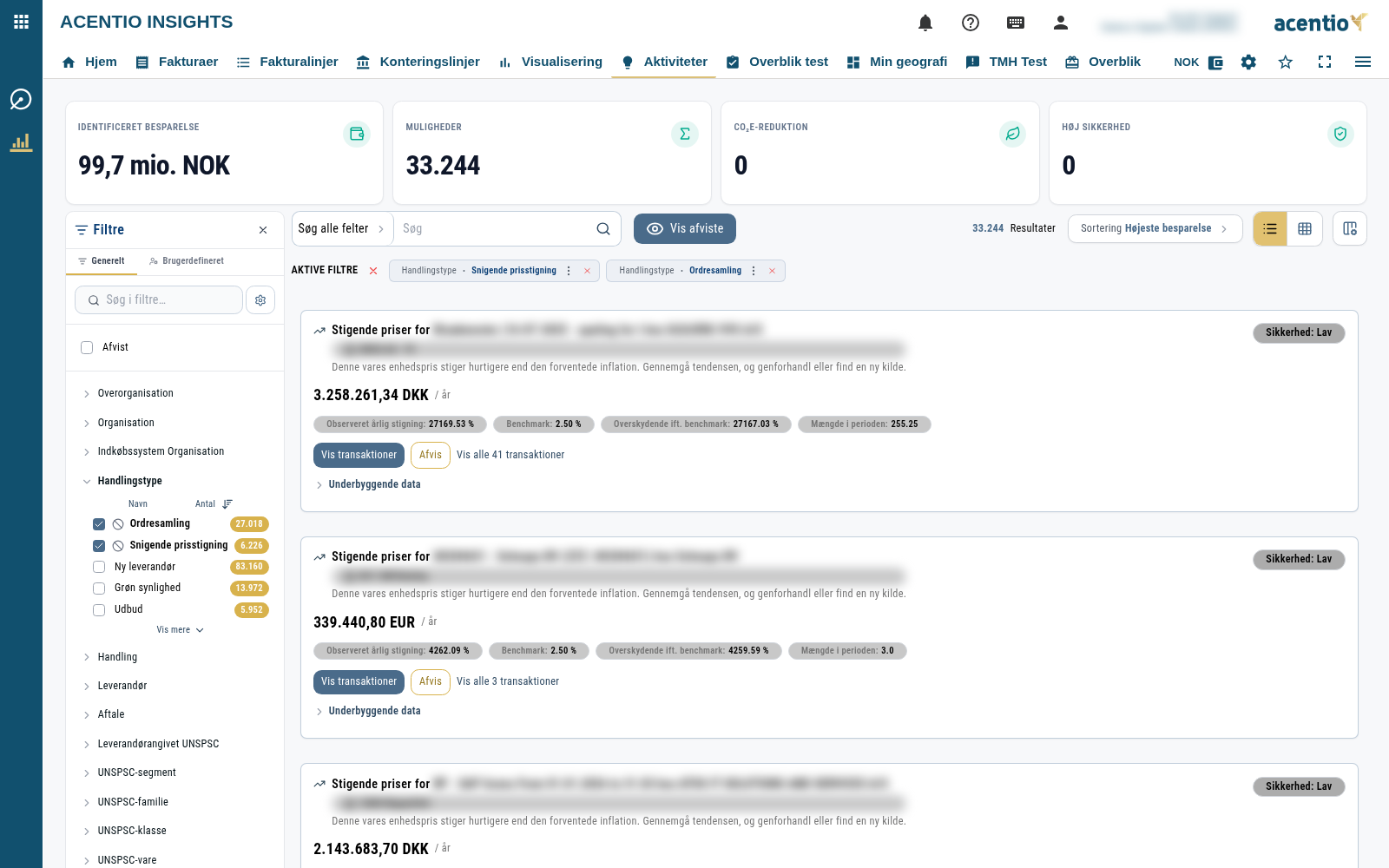
Hvornår giver det mening at ændre det
- Når en hel kategori fylder feedet med prisstigninger, I allerede kender. En kendt markedsudvikling er ikke en handling, nogen skal tage stilling til hver uge.
- Når I forventer stabile priser i en kategori. Et lavt benchmark dér fanger en stigning, som det faste indeks ville lade passere.
- Efter en aftaleforhandling, hvor I har aftalt en prisudvikling og gerne vil have besked, hvis den overskrides.
Vær opmærksom
Sætter du et benchmark højt for at få ro i feedet, forsvinder også de stigninger, I gerne ville have set. Hæv det, fordi I ved, hvad markedet gør — ikke for at slippe for beskeder.
Tip
Ram kategorien på det rigtige niveau. Et benchmark på en bred kategori dækker meget på én gang; er det kun én varegruppe, der opfører sig anderledes, så læg tilsidesættelsen på den i stedet.