Dashboards
Et dashboard samler de tal og grafer, du følger jævnligt, på én side. Dette kapitel viser dig, hvordan du åbner, bygger, redigerer og filtrerer dashboards, og hvad de enkelte widgets kan. Det er skrevet til dig, der bruger Acentio Insights i det daglige — du behøver ingen teknisk baggrund.
Hvad er et dashboard
Et dashboard er en side med widgets. En widget er ét felt på siden: et nøgletal, et diagram, en tabel, et kort eller en tekstboks. Widgets ligger i et gitter, som du selv kan flytte rundt på og ændre bredden af.
Alle widgets på et dashboard trækker deres tal fra de samme data og adlyder de samme filtre. Ændrer du perioden øverst på siden, følger hver eneste widget med. Det er det, der gør et dashboard til ét sammenhængende billede frem for en samling løsrevne grafer.
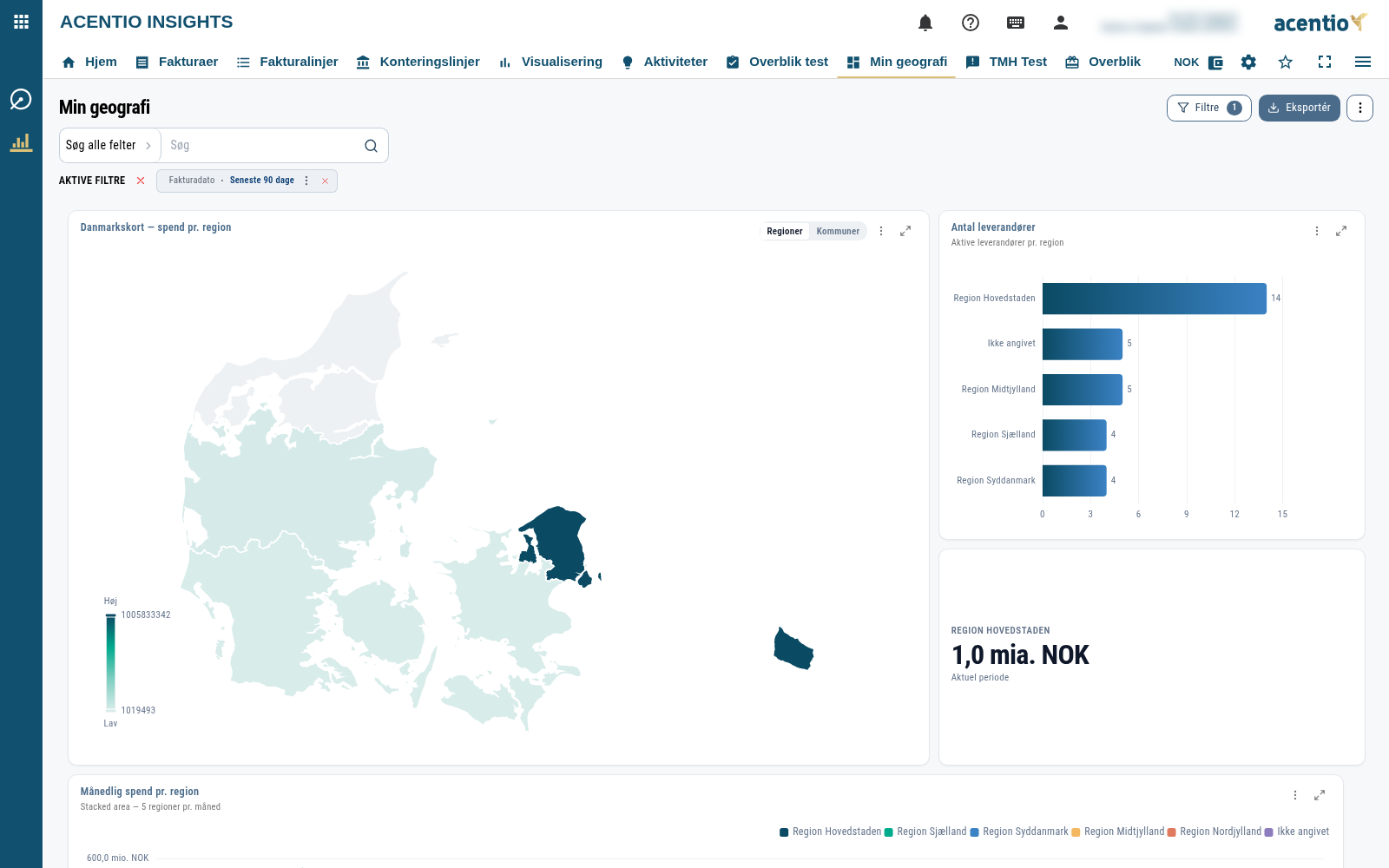
Et dashboard har desuden:
- Et navn og eventuelt en undertekst — vises som overskrift øverst på siden.
- Et ikon — vises ud for dashboardet i menuen.
- En plads i menuen — du bestemmer selv rækkefølgen, og om det overhovedet skal vises.
Åbn og skift mellem dashboards
Du kan nå dine dashboards to steder fra.
Fra menuen. Hvert dashboard står som sit eget punkt med sit ikon efter de faste punkter. Klik på navnet for at åbne det. Skifter du til et andet dashboard, bliver du på samme side i appen — kun indholdet udskiftes.

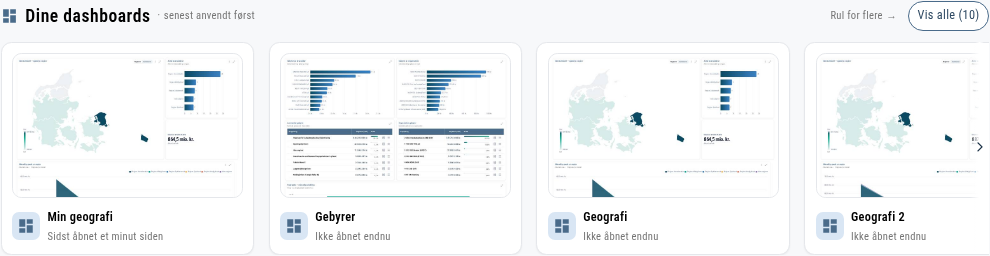
Fra Hjem. Afsnittet Dine dashboards viser dine dashboards som kort med et lille billede af indholdet. Rækkefølgen er senest anvendt først, og et dashboard, du aldrig har åbnet, står med teksten Ikke åbnet endnu. Er der flere, end der er plads til, står der Rul for flere, og du kan folde rækken ud med Vis alle.
Bemærk
Har du endnu ingen dashboards, skriver Hjem det og henviser dig til Visualisering, hvor du bygger din første widget.
Dine filtre huskes pr. dashboard, mens du er logget ind. Går du fra ét dashboard til et andet og tilbage igen, står filtrene, som du forlod dem. De gemmes ikke sammen med dashboardet — næste gang du logger ind, starter du forfra med standardperioden.
Opret et nyt dashboard
Et dashboard oprettes altid sammen med sin første widget. Du bygger visualiseringen i Visualisering og gemmer den på et nyt dashboard:
- Byg din visualisering i Visualisering, så du er tilfreds med den.
- Klik Føj til dashboard… øverst til højre.
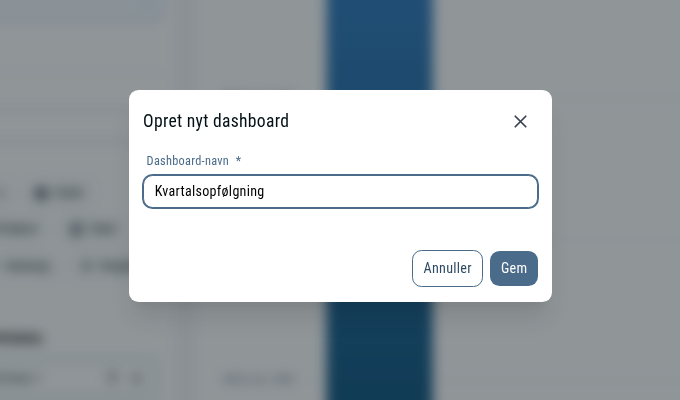
- Vælg Opret nyt dashboard… nederst i listen over dashboards.
- Skriv navnet i feltet Dashboard-navn i dialogen Opret nyt dashboard.
- Klik Gem.
Dashboardet oprettes med din widget på, og du kan åbne det fra menuen med det samme.
Tip
Vil du hellere starte med et tomt dashboard, så byg den simplest mulige widget først — et nøgletal med ét måltal — læg den på et nyt dashboard, og skift den ud senere.
Linjen øverst på dashboardet
Øverst står dashboardets navn, en eventuel undertekst og tre knapper til højre.

| Knap | Hvad den gør |
|---|---|
| Filtre | Åbner filterpanelet. Tallet i cirklen viser, hvor mange filtre der er aktive lige nu. |
| Eksportér | Henter hele dashboardet ud som PDF (.pdf), PowerPoint (.pptx) eller Excel (.xlsx). |
| ⋮ (Flere handlinger) | Alt det øvrige: redigér, tilføj widget, slet, planlæg og del. |
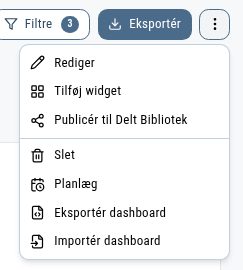
Menuen bag ⋮ indeholder:
| Punkt | Hvad det gør |
|---|---|
| Rediger | Slår redigeringstilstand til. Skjules, mens du allerede redigerer. |
| Tilføj widget | Åbner det delte bibliotek og lægger en widget nederst på dashboardet. |
| Publicér til Delt Bibliotek | Gør dashboardet tilgængeligt for andre. Se Deling og lister. |
| Slet | Sletter dashboardet efter en bekræftelse. |
| Planlæg | Sender dashboardet automatisk på et fast tidspunkt. Se Rapporter og eksport. |
| Eksportér dashboard / Importér dashboard | Deler dashboardets opsætning som en kode. Se Deling og lister. |
Bemærk
Nogle af punkterne vises kun, hvis din bruger har adgang til dem. Mangler et punkt i din menu, er det, fordi funktionen ikke er slået til for dig.
Eksport af hele dashboardet — formater, sideopsætning og planlægning — er beskrevet i Rapporter og eksport.
Tip
Kan du ikke vælge et format under Eksportér, står der Vent til dashboardet er færdigindlæst. Et dashboard hentes ned widget for widget, og eksporten venter, til hele siden står færdig — ellers ville halvdelen af graferne mangle i filen.
Sådan virker filtrene
Alle widgets på dashboardet ser de samme filtre. Sætter du et filter, tegnes hver eneste widget om på det nye grundlag.
Når du åbner et dashboard første gang, er der på forhånd sat ét filter: Fakturadato · Seneste 90 dage. Det står som en chip under overskriften, og du kan fjerne eller ændre det som ethvert andet filter.
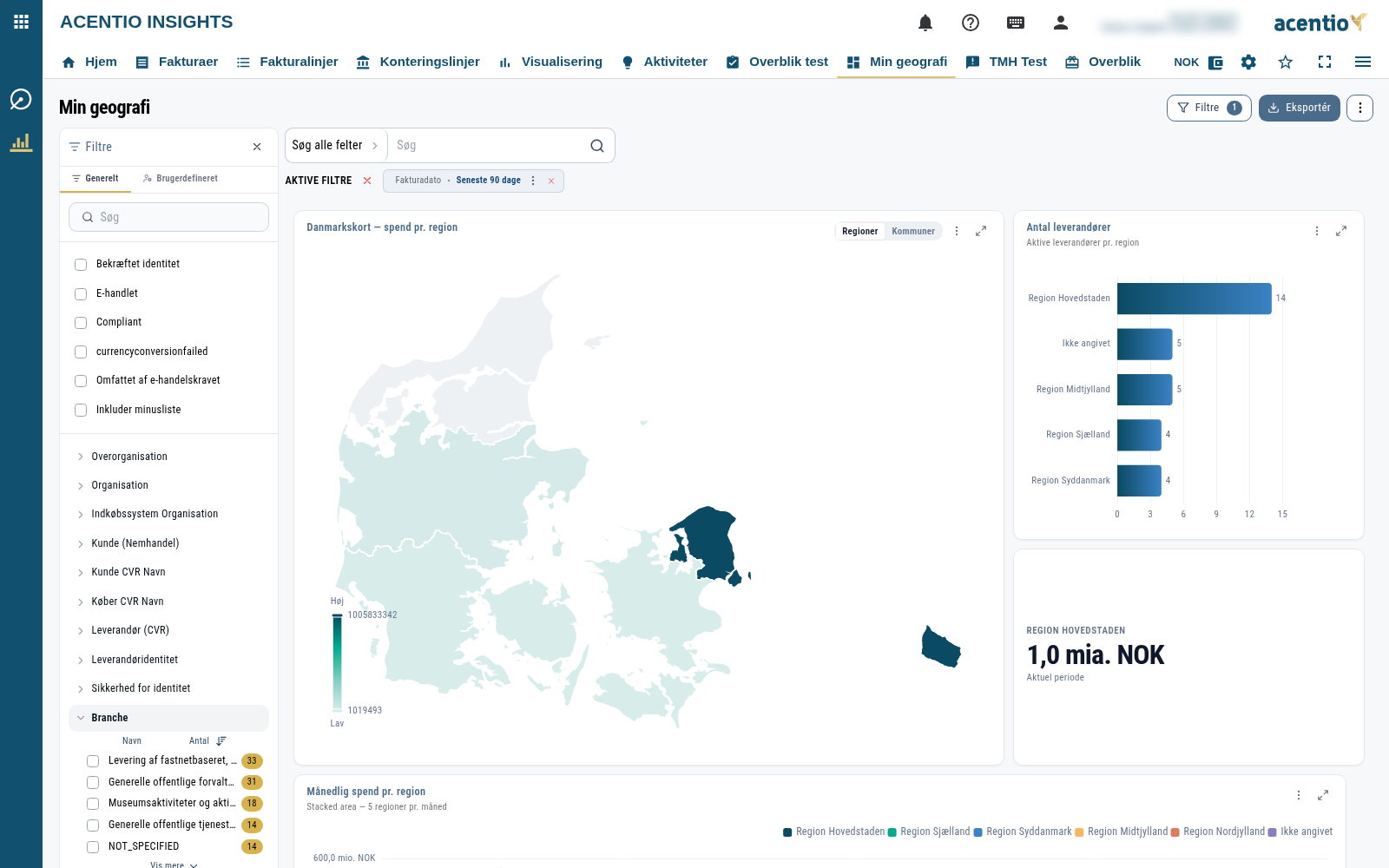
Sådan filtrerer du:
- Klik Filtre øverst til højre. Panelet åbner ved siden af widgets, som bliver stående.
- Vælg de værdier, du vil begrænse til. Du kan også bruge søgefeltet Søg alle felter øverst.
- Widgets opdaterer sig selv, efterhånden som filtrene lander.
- Klik Filtre igen for at lukke panelet.
De aktive filtre står som chips lige under overskriften, og tallet på Filtre-knappen tæller dem. Du fjerner et filter ved at fjerne dets chip.

Fritekstsøgning, perioder og filtertyper er fælles for hele appen og er beskrevet i Søgning og filtre.
Filtrér ved at klikke i et diagram
Du behøver ikke gå via panelet. Klikker du på en søjle, et lagkagestykke, et felt i et kort eller et navn i signaturforklaringen, lægges den værdi på som et almindeligt filter — med sin egen chip, præcis som havde du valgt den i panelet.
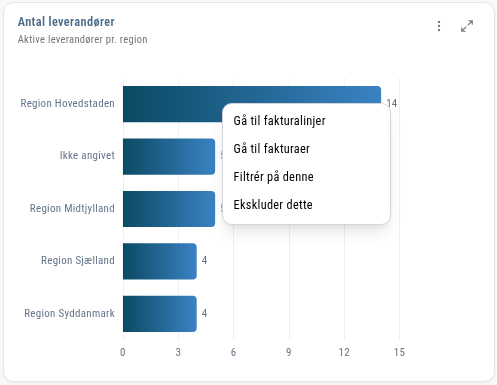
Højreklikker du i stedet på et punkt i diagrammet, får du en lille menu:
| Punkt | Hvad det gør |
|---|---|
| Gå til fakturalinjer | Åbner fakturalinjelisten, allerede filtreret på det, du klikkede på. |
| Gå til fakturaer | Det samme, men på fakturaniveau. |
| Filtrér på denne | Lægger værdien på som filter på dashboardet. |
| Udelad denne | Filtrerer værdien fra i stedet for til. |
Bemærk
I et trækort bruges venstreklik til at zoome ind i et felt i stedet for at filtrere. Der filtrerer du via højrekliksmenuen. Et par punkttyper kan ikke bruges som filter — for eksempel et punkt på en kurve — og så åbner der ingen menu.
Redigeringstilstand
Alt, der ændrer selve dashboardet — flytte widgets, ændre bredder, omdøbe, tilføje og fjerne — foregår i redigeringstilstand.
- Klik på ⋮ øverst til højre.
- Vælg Rediger.
Der lægger sig nu en gul bjælke øverst med mærkatet Redigering og teksten
Redigerer dashboard:
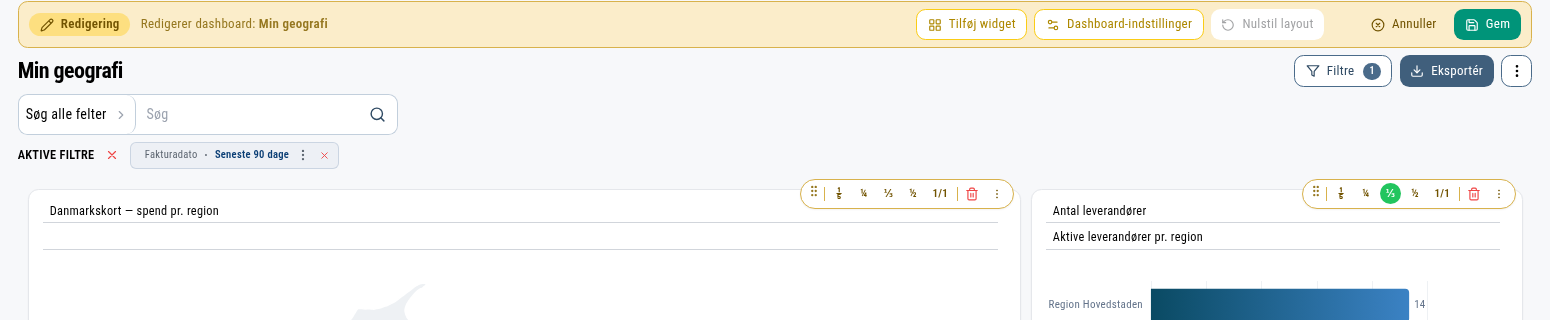
Bjælken indeholder:
| Knap | Hvad den gør |
|---|---|
| Tilføj widget | Åbner det delte bibliotek og placerer en widget nederst på dashboardet. |
| Dashboard-indstillinger | Navn, ikon og placering i menuen. |
| Nulstil layout | Fortryder de flytninger og størrelsesændringer, du har lavet, men bliver i redigeringstilstand. |
| Annuller | Kasserer alle ændringer og forlader redigeringstilstand. |
| Gem | Gemmer alle ændringer og forlader redigeringstilstand. |
Så snart du har ændret noget, står der Ugemte ændringer i bjælken.
Vær opmærksom
Annuller kasserer alt, du har lavet, siden du gik i redigeringstilstand — også omdøbte widgets og fjernede widgets. Der spørges ikke først. Er du i tvivl, så klik Gem.
Undervejs i redigeringstilstand kan du:
- Omdøbe dashboardet — via Dashboard-indstillinger.
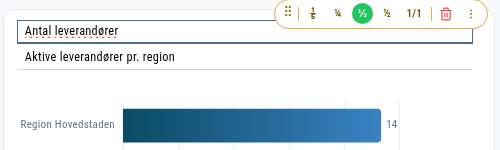
- Omdøbe en widget — klik i widgettens titel og skriv. Feltet under titlen er widgettens undertekst; lader du det stå tomt, vises ingen undertekst.
- Flytte og ændre størrelse — se afsnittet længere nede.
- Fjerne en widget — med skraldespanden i widgettens værktøjslinje.
Dashboard-indstillinger
Dialogen Dashboard-indstillinger styrer, hvad dashboardet hedder, og hvordan det står i menuen. Underteksten er Navn, ikon og placering i menuen.
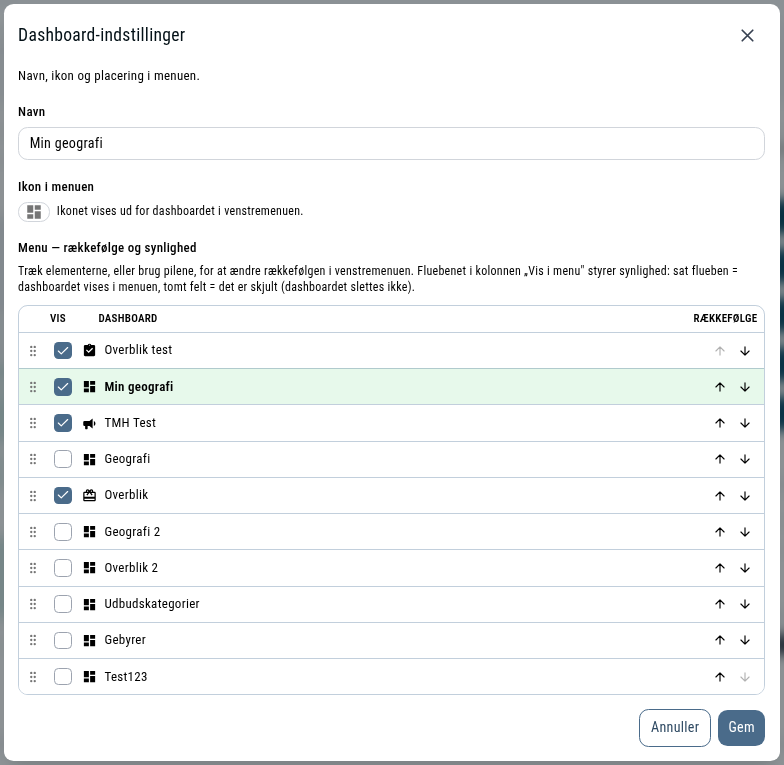
- Navn — dashboardets navn. Det kan ikke være tomt.
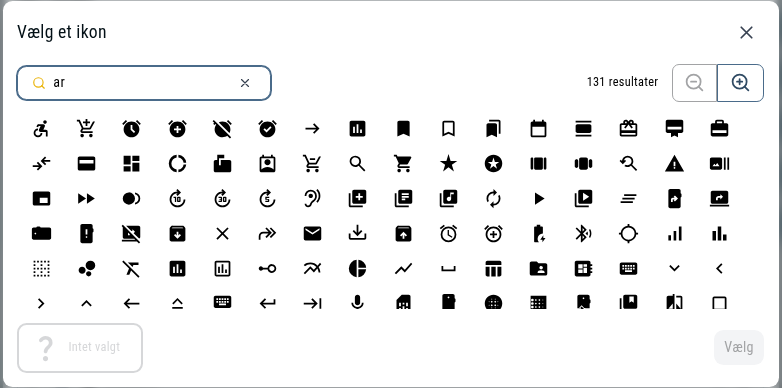
- Ikon i menuen — klik for at åbne ikonvælgeren. Den har et søgefelt øverst, en vælger til at indsnævre efter kategori og et gitter med ikonerne; du bekræfter med knappen nederst i vælgeren. Hjælpeteksten under feltet siger Ikonet vises ud for dashboardet i venstremenuen.
- Menu — rækkefølge og synlighed — tabellen nedenunder viser alle dine dashboards med kolonnerne VIS, DASHBOARD og RÆKKEFØLGE. Træk rækkerne op og ned for at ændre rækkefølgen. Fluebenet i VIS styrer, om dashboardet overhovedet står i menuen. Fjerner du fluebenet, skjules dashboardet — det slettes ikke.
Bemærk
Rækkefølgen og synligheden gemmes med det samme, når du klikker Gem i dialogen, og gælder kun for dig. Navnet og ikonet er derimod først gemt, når du klikker Gem i redigeringsbjælken bagefter.
Slet et dashboard
- Klik på ⋮ øverst til højre.
- Vælg Slet.
- Bekræft sletningen i dialogen.
Dashboardet fjernes for alle, der har adgang til det, og du sendes videre til fakturalinjelisten. Handlingen kan ikke fortrydes.
Tilføj en widget
Widgets kommer fra det delte bibliotek.
- Gå i redigeringstilstand, og klik Tilføj widget i bjælken. (Du kan også vælge Tilføj widget direkte i ⋮-menuen — så slås redigeringstilstand til undervejs.)
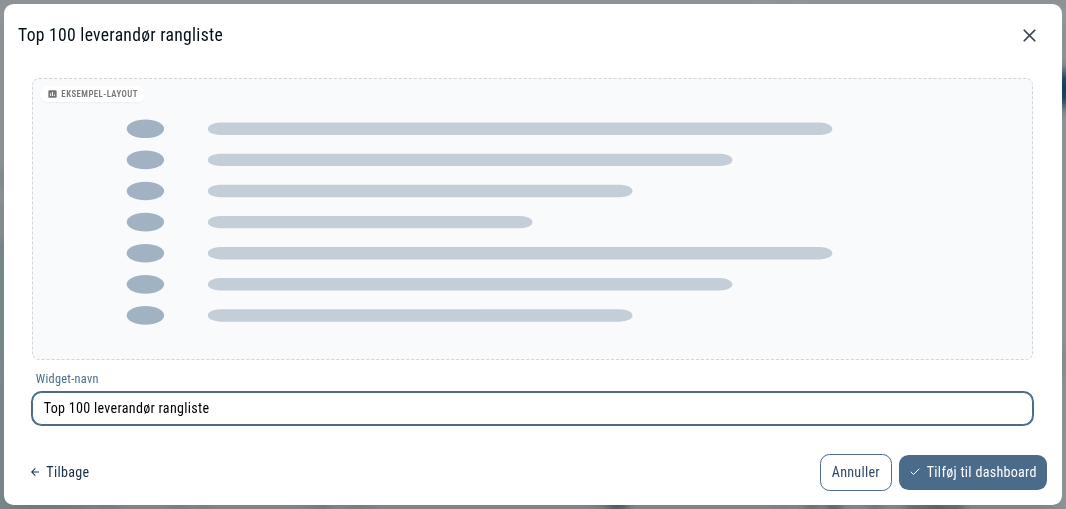
- Find den widget, du vil bruge, i dialogen Tilføj widget. Du kan søge, filtrere efter udgiver med Opretter, og du kan se en beskrivelse, før du vælger.
- Giv den eventuelt et navn.
- Bekræft med knappen, der lægger widgetten på dashboardet. Indtil du har valgt en widget, er Annuller den eneste knap i dialogen.
Widgetten lægger sig nederst på dashboardet, og der kommer en besked: Widgetten er placeret nederst. Gem dashboardet for at beholde den.
- Flyt den på plads, og klik Gem.
Vær opmærksom
Widgetten er kun lagt til rette — den er ikke gemt. Forlader du dashboardet eller klikker Annuller, inden du har klikket Gem, er den væk igen.
Biblioteket og det at publicere sine egne widgets dertil er beskrevet i Deling og lister.
Du kan også gå den anden vej og bygge en widget fra bunden i Visualisering og derfra vælge Føj til dashboard… — så lander den på det dashboard, du peger på, uden at du behøver publicere den til biblioteket først.
Flyt og ændr størrelse på widgets
Gitteret kan kun ændres i redigeringstilstand. Uden for redigeringstilstand sidder widgets fast, så du ikke kommer til at flytte noget ved et uheld.
Flyt: Tag fat et vilkårligt sted på widgetten, og træk den derhen, hvor den skal ligge. De øvrige widgets giver plads undervejs. Grebet ▚ i widgettens værktøjslinje minder dig om, at tilen kan trækkes — men du kan trække hele feltet.
Ændr størrelse: Træk i widgettens nederste højre hjørne. Du kan justere både bredde og højde.
Faste bredder: Værktøjslinjen over widgetten har fem knapper — ⅕, ¼, ⅓, ½ og 1/1 — der sætter bredden til den brøkdel af siden. Den knap, der svarer til widgettens aktuelle bredde, er markeret. Har du trukket widgetten til en bredde, der ikke passer til nogen af dem, er ingen af knapperne markeret.

Fortryd: Nulstil layout i redigeringsbjælken sætter alle widgets tilbage, som de lå ved sidste gemning. Du bliver i redigeringstilstand og beholder dine øvrige ændringer.
Bemærk
På en smal skærm — for eksempel en telefon — lægges alle widgets under hinanden i én kolonne i den rækkefølge, de står på dashboardet. Den opstilling kan ikke redigeres; ret layoutet på en almindelig skærm.
Widget-typerne
Det er i Visualisering, du vælger, hvilken type en widget skal være. Her er, hvad hver type egner sig til, og hvad den kræver for at kunne tegne noget.
| Type | Egner sig til | Kræver |
|---|---|---|
| Nøgletal | Ét enkelt tal, du vil holde øje med — samlet spend, antal fakturaer. Kan vise ændringen i forhold til forrige periode. | Mindst ét måltal, ingen gruppering |
| Søjle | At sammenligne værdier på tværs af kategorier — spend pr. leverandør, pr. kategori. | Mindst én gruppering |
| Linje | Udvikling over tid. Kan lægge forrige periode ind som en stiplet kurve. | Mindst én gruppering |
| Cirkel | Fordelingen af en helhed på få kategorier. Findes både som cirkel og som doughnut. | Mindst én gruppering |
| Solstråle | Fordelingen i flere niveauer på én gang — kategori og underkategori. | Mindst to niveauer |
| Trækort | Det samme som solstrålen, men i flader. Du kan klikke dig ned i niveauerne. | Mindst to niveauer |
| Heatmap | At finde mønstre i et krydsfelt — hvilke kombinationer der fylder. | Mindst én gruppering og ét måltal |
| Tabel | Præcise tal, du skal kunne aflæse og sammenligne række for række. | Mindst én gruppering |
| Rangliste | En top-liste med den største værdi øverst, eventuelt med andelsbjælke og ændring. | Mindst én gruppering og ét måltal |
| Pivottabel | Tal opgjort i flere grupperingsniveauer under hinanden i rækkerne. | Mindst én gruppering |

Farverne i diagrammerne tildeles automatisk fra appens faste farvepalet — du vælger dem ikke selv.
Et dashboard kan rumme et par felter, der ikke står på listen af graftyper, fordi de ikke bygges i Visualisering: et kort over Danmark og et tekstfelt med overskrifter og noter kommer fra det delte bibliotek eller fra widget-editoren, og et fanefelt opstår, når du samler flere widgets i ét felt på selve dashboardet — se Widgets med faneblade nedenfor.
Nøgletal og sammenligning med forrige periode
En nøgletals-widget kan vise, hvor meget tallet har rykket sig. Under selve tallet står en sammenligningstekst — for eksempel vs. 12,4 mio. kr. forrige periode — og en lille pil-chip med ændringen i procent. Tabeller kan på samme måde have en ekstra kolonne, Δ forrige periode, og kurvediagrammer kan lægge forrige periode ind som en stiplet kurve mærket Forrige periode.
Sammenligningen følger dit datofilter: flytter du perioden, flytter sammenligningsperioden med.

Kort
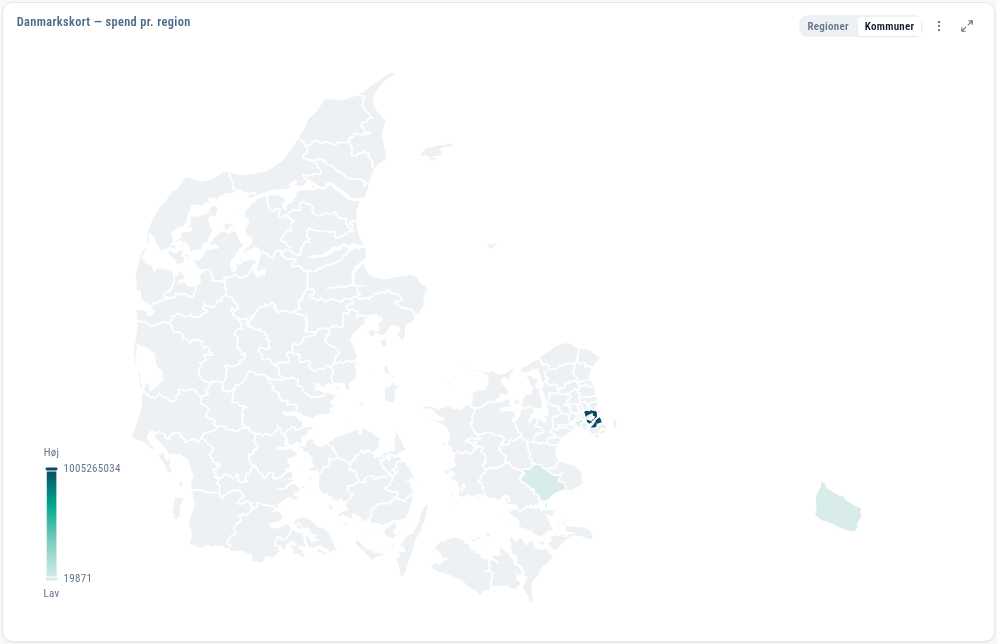
Kort-widgets over Danmark har en lille omskifter i widgettens øverste højre hjørne med Regioner og Kommuner. Klik for at skifte detaljeringsgrad — kortet henter tallene igen på det nye niveau. Omskifteren virker også uden for redigeringstilstand, så du kan bruge den, mens du kigger.
Widget-menuen
Hver widget har sin egen menu bag ⋮. Indholdet skifter, alt efter om du kigger eller redigerer — menuen indeholder aldrig begge dele på én gang.
Når du kigger
⋮ sidder i widgettens øverste højre hjørne ved siden af forstør-knappen.

| Punkt | Hvad det gør |
|---|---|
| Top X | Begrænser widgetten til de 1, 5, 10, 50 eller 100 største. Den aktuelle værdi er markeret. |
| Show data | Åbner tallene bag widgetten som en tabel. |
| Eksporter XLSX | Henter kun denne widgets tal ned som en Excel-fil. |
| Save as image | Gemmer diagrammet som et billede. Vises kun på widgets, der er tegnet som diagram. |
Bemærk
Top X gælder kun, så længe du kigger. Det ændrer ikke widgetten permanent og gemmes ikke — næste gang dashboardet indlæses, står den tilbage på sin egen opsætning.
Når du redigerer
I redigeringstilstand forsvinder ⋮ fra widgettens hjørne og dukker op i værktøjslinjen over widgetten, sammen med grebet, breddeknapperne og skraldespanden.
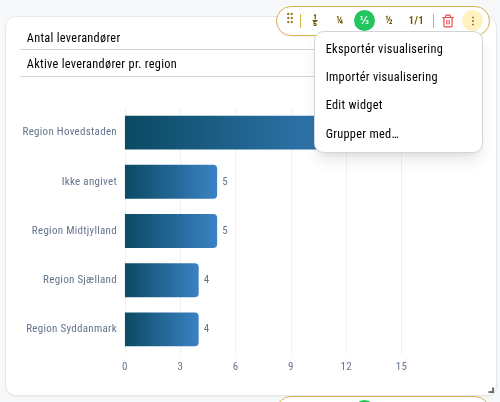
| Punkt | Hvad det gør |
|---|---|
| Edit widget | Åbner widget-editoren, hvor du kan ændre widgettens datagrundlag, måltal, dimensioner og diagramtype. Se afsnittet nedenfor. |
| Eksportér visualisering | Laver en kode, du kan sende til en kollega. Se Deling og lister. |
| Importér visualisering | Indsætter en kode og erstatter denne widget med den. Widgetten bliver liggende samme sted i gitteret. |
| Grupper med… | Lægger widgetten sammen med andre widgets i ét felt med faneblade. |
| Opløs faner | Splitter et fanefelt op i selvstændige widgets igen. |
Grupper med… og Opløs faner vises kun, hvis din bruger har adgang til dem.
Vær opmærksom
Skraldespanden i værktøjslinjen fjerner widgetten fra dashboardet. Den er først endeligt væk, når du klikker Gem — fortryder du, så klik Annuller.
Redigér indholdet af en widget
Titel og undertekst retter du direkte på dashboardet. Skal widgetten vise noget andet — andre tal, en anden opdeling eller en anden diagramtype — bruger du widget-editoren.
- Gå i redigeringstilstand på dashboardet.
- Åbn ⋮ i værktøjslinjen over widgetten.
- Vælg Edit widget.
Editoren åbner med widgetten hentet ind, som den er. Øverst står en bjælke med teksten
Redigerer widget
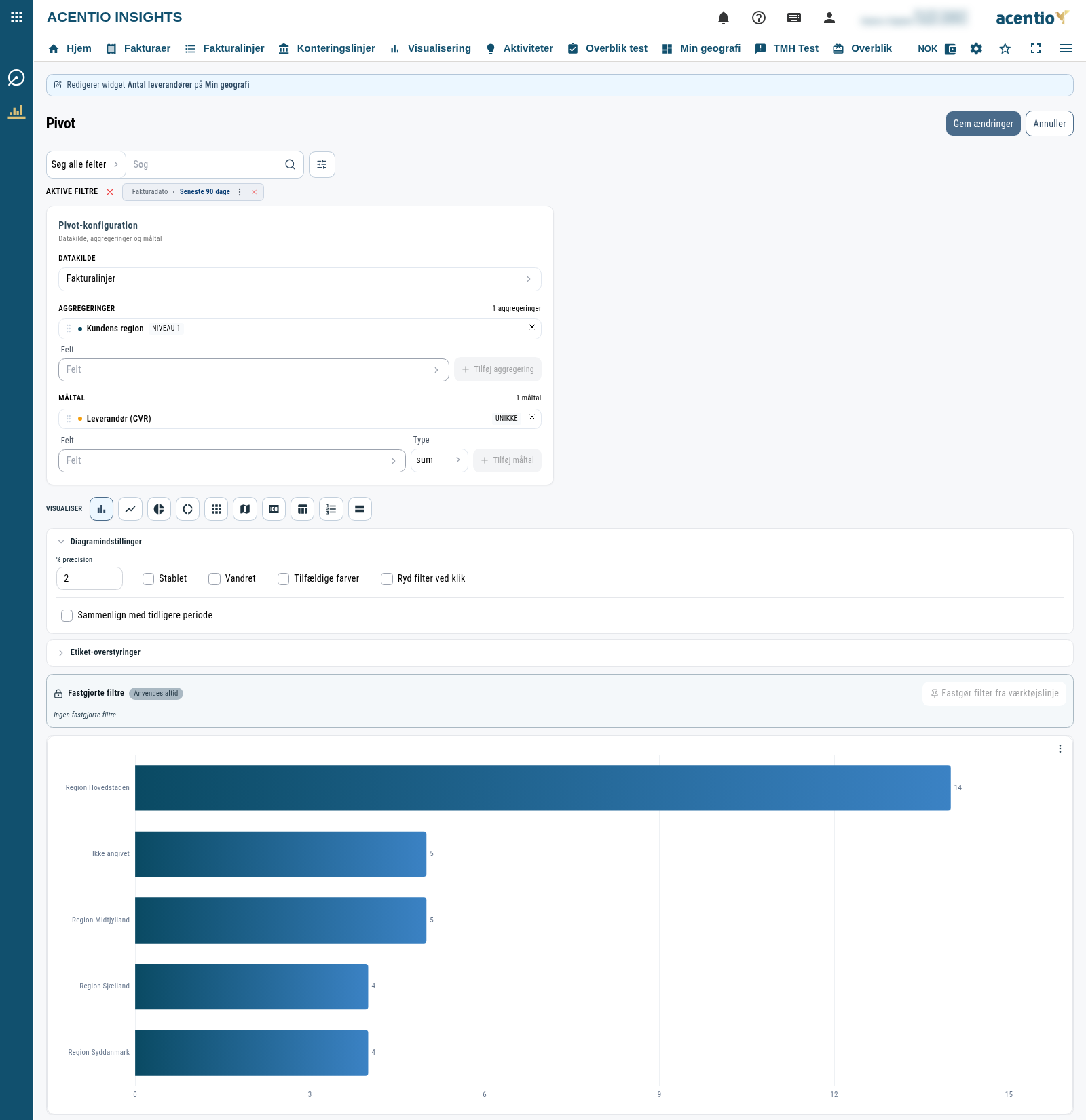
Her sætter du:
| Felt | Hvad det styrer |
|---|---|
| DATAKILDE | Om widgetten regner på Fakturalinjer, Konteringslinjer eller Fakturaer. |
| AGGREGERINGER | Hvad tallene deles op efter — leverandør, kategori, måned. Klik Tilføj aggregering for at lægge et niveau mere på. |
| MÅLTAL | Hvad der måles — beløb, antal, gennemsnit. Klik Tilføj måltal for at måle mere end ét. |
| VISUALISER | Rækken af ikoner over forhåndsvisningen. Kun de typer, din opsætning kan tegnes som, kan vælges. |
| Diagramindstillinger | Knapper og felter, der hører til den valgte type — for eksempel stablede søjler, andelsbjælke på en rangliste eller etiket og enhed på et nøgletal. |
| Fastgjorte filtre | Filtre, der altid gælder for netop denne widget, uanset hvad dashboardet ellers er filtreret på. |
Under Fastgjorte filtre står de filtre, widgetten altid bruger, med mærkatet Anvendes altid. Har du sat et filter i værktøjslinjen, kan du gøre det permanent med Fastgør filter fra værktøjslinje. Er der ingen, står der Ingen fastgjorte filtre.
Under opsætningen vises en levende forhåndsvisning, der tegnes om, hver gang du ændrer noget.
Når du er tilfreds:
- Klik Gem ændringer. Widgetten gemmes, og du sendes tilbage til dashboardet, hvor den nu står med sit nye indhold.
Vil du fortryde, klikker du Annuller. Har du nået at ændre noget, bliver du spurgt, om ændringerne skal kasseres.
Bemærk
Annuller fører dig ikke tilbage til dashboardet. Åbn det igen fra menuen.
Vær opmærksom
Gem ændringer gemmer widgetten direkte på dashboardet — du skal ikke klikke Gem bagefter. Til gengæld tager den gemning ikke dine øvrige ugemte dashboard-ændringer med. Gem derfor dashboardet, før du åbner Edit widget.
Se tallene bag en widget
Show data i widget-menuen åbner et vindue med de rå tal, widgetten er tegnet ud fra — én række pr. punkt i diagrammet. Er widgetten et fanefelt, får du data for den fane, du står på.
Luk vinduet med Esc eller ved at klikke uden for det.

Tip
Det er den hurtigste måde at kontrollere en graf, der ser overraskende ud. Ser tallene rigtige ud, ligger forskellen i dine filtre — ikke i widgetten.
Fuldskærm
Klik på forstør-knappen i widgettens øverste højre hjørne for at brede den ud over hele skærmen. Widgetten tegnes om i fuld størrelse, så etiketter og signaturforklaring bliver læselige.
Du lukker fuldskærm igen ved at klikke på knappen en gang til eller trykke Esc.

Bemærk
Forstør-knappen findes kun, når du kigger. I redigeringstilstand er den væk, fordi widgetten så skal blive i sin plads i gitteret.
Widgets med faneblade
Flere widgets kan samles i ét felt med faneblade. Det er nyttigt, når du vil kunne se det samme tal opgjort på forskellige måder uden at bruge fire felter på det.

Skift fane: Klik på fanebladets navn. Kun den valgte fane vises.
Menuen på fanestriben: ⋮ til højre for fanebladene hører til den fane, du står på. Skifter du fane, skifter menuens indhold med. Den indeholder de samme punkter som en almindelig widget — Show data, Eksporter XLSX, Top X og så videre — for netop den fane.
Omdøb en fane: Gå i redigeringstilstand, og dobbeltklik på fanebladets navn. Navnet bliver til et skrivefelt med teksten markeret, så du kan skrive det nye navn direkte. Tryk Enter, eller klik uden for feltet, for at bekræfte. Dobbeltklik er den eneste vej — der er ikke noget menupunkt til omdøbning. Navnet er først gemt, når du klikker Gem i redigeringsbjælken.

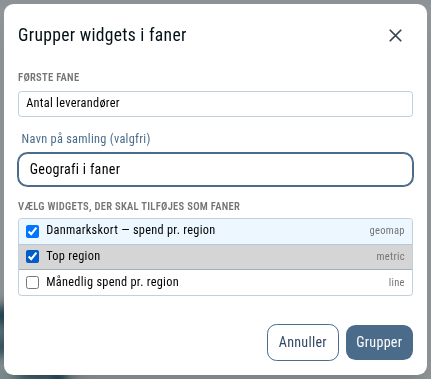
Saml widgets i faner
Hvis din bruger har adgang til det:
- Gå i redigeringstilstand.
- Åbn ⋮ på den widget, der skal være den første fane.
- Vælg Grupper med….
- Sæt flueben ved de widgets, der skal med som yderligere faner.
- Giv eventuelt fanefeltet et navn.
- Bekræft i dialogen.
- Klik Gem i redigeringsbjælken.
Opløs faner
Åbn ⋮ på selve fanefeltet, vælg Opløs faner, og klik Gem. Hver fane bliver igen til en selvstændig widget på dashboardet.
Bemærk
Et fanefelt kan ikke lægges ind i et andet fanefelt.
Tomme widgets
En widget uden indhold siger selv hvorfor. Teksten er forskellen på, om du skal kigge på dine filtre eller på widgetten.
| Teksten siger | Hvad der er sket | Hvad du gør |
|---|---|---|
| Ingen resultater med de aktuelle filtre | Widgetten er sat rigtigt op, men der er ingen data i den periode og med de filtre, du har valgt. | Udvid perioden, eller fjern et filter. |
| Ingen data | Widgetten mangler opsætning — den er ikke fortalt, hvad den skal gruppere eller måle. | Åbn Edit widget, og færdiggør opsætningen. |
| Denne widget bruger et felt, jeres organisation ikke har, så der er intet at vise | Widgetten bygger på et felt, I ikke har. Under teksten står, hvilke felter det drejer sig om. | Byg widgetten om på et felt, I har, eller fjern den. Genindlæsning hjælper ikke. |
| Der gik noget galt | Tallene kunne ikke hentes. | Prøv at genindlæse siden. Bliver den ved, så kontakt din administrator. |
| En roterende cirkel | Widgetten er stadig i gang med at hente. | Vent. |

Tip
Er hele dashboardet tomt, står der Dette dashboard har endnu ingen widgets. Så er der ikke lagt noget på det endnu — brug Tilføj widget.
Widgets hentes, efterhånden som du ruller ned til dem, så et højt dashboard er hurtigt klar foroven. En tynd streg øverst i en widget betyder, at den er ved at hente nye tal — det sker blandt andet, når du ændrer et filter. Det, der allerede står, bliver stående imens.